





 av
Hvorfor tall er vanskelige å animere i Premiere Pro
Tekstverktøyene i Premiere Pro kan flytte, skalere og tone inn et tall, men ikke endre verdien over tid. For at selve sifrene skal endre seg, trenger du en tellereffekt. Pluginen Number Counter legger til en, sammen med et panel som setter den opp for deg.
Animer et tall i fire steg
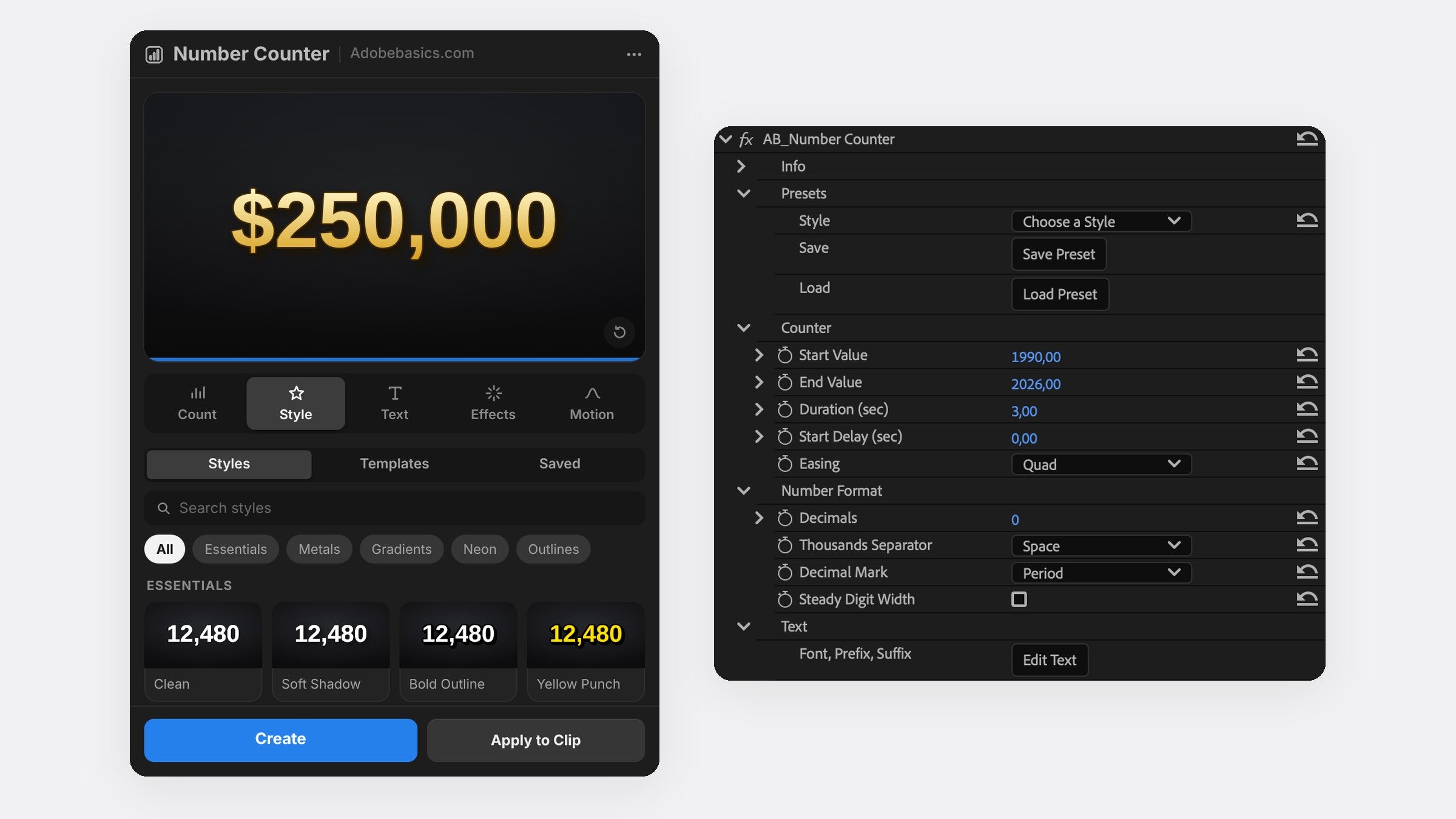
- Åpne panelet via Vindu › Utvidelser › Number Counter.
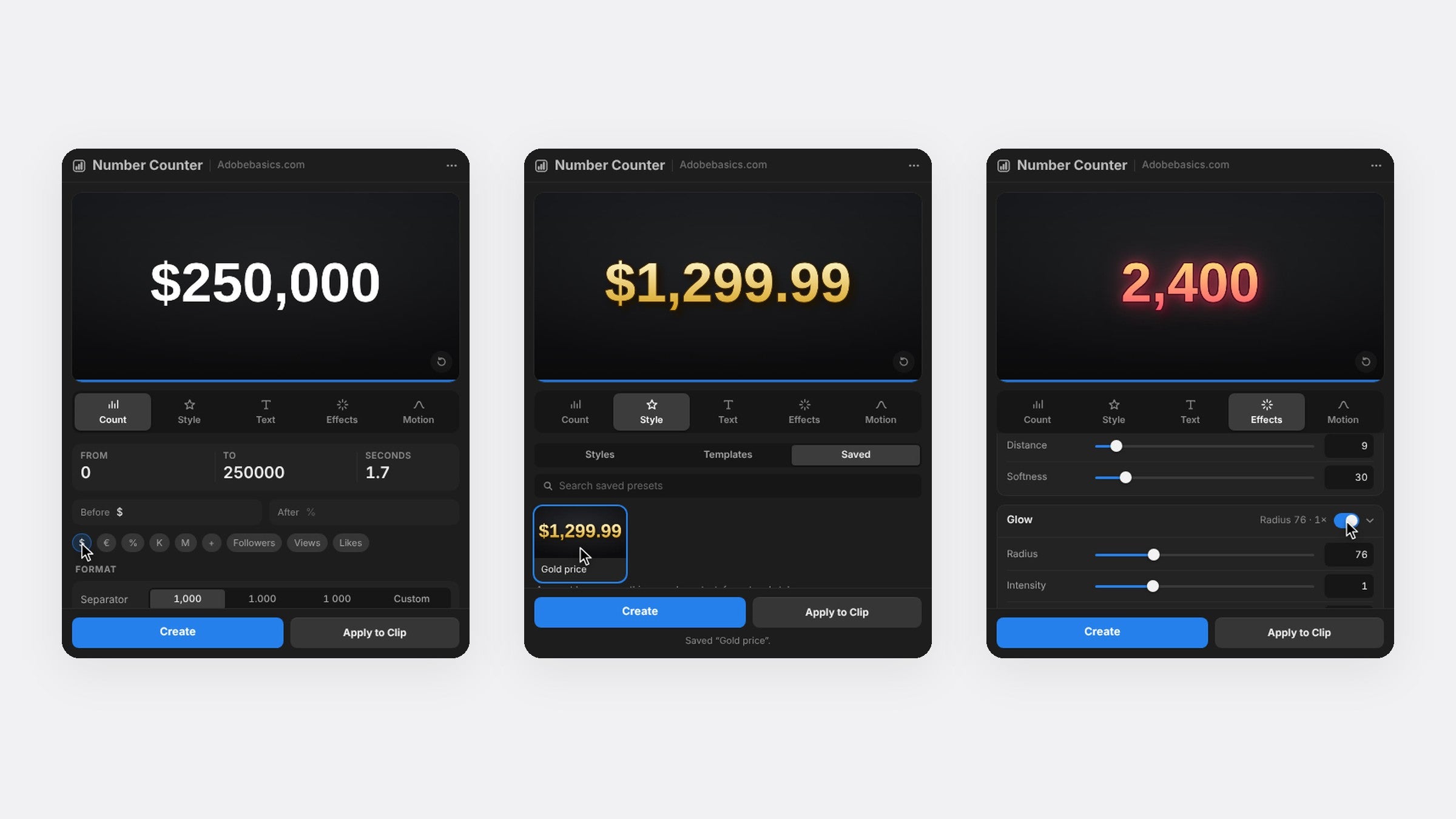
- Skriv start- og sluttverdien i fanen Count, for eksempel 0 og 98, og still inn sekundene.
- Klikk på % for å legge til et prosenttegn etter tallet.
- Trykk på Create. Telleren havner på et nytt spor ved avspillingshodet.
Velg riktig easing
Easing bestemmer hvordan tallet beveger seg. Linear teller i jevnt tempo, fint for tidtakere. Expo Out farer av gårde og bremser mykt inn mot det siste tallet, den klassiske looken for statistikk. Back og Bounce skyter over og faller på plass, for et lekent treff. Number Counter har 30 kurver i fanen Motion.

Gi tallet stil
Velg hvilken som helst skrift på datamaskinen, og still inn størrelse, sperring og versaler i fanen Text. I fanen Effects slår du på kontur, skygge, glød eller gradient. Pro-versjonen legger til 58 stiler med ett klikk, fra gull og krom til neon.
Ideer til animerte tall
- Omsetning og priser. Tell opp til $250,000 med dollartegn og tusenskille.
- Prosenter. Tell opp til 99,9 % med én desimal.
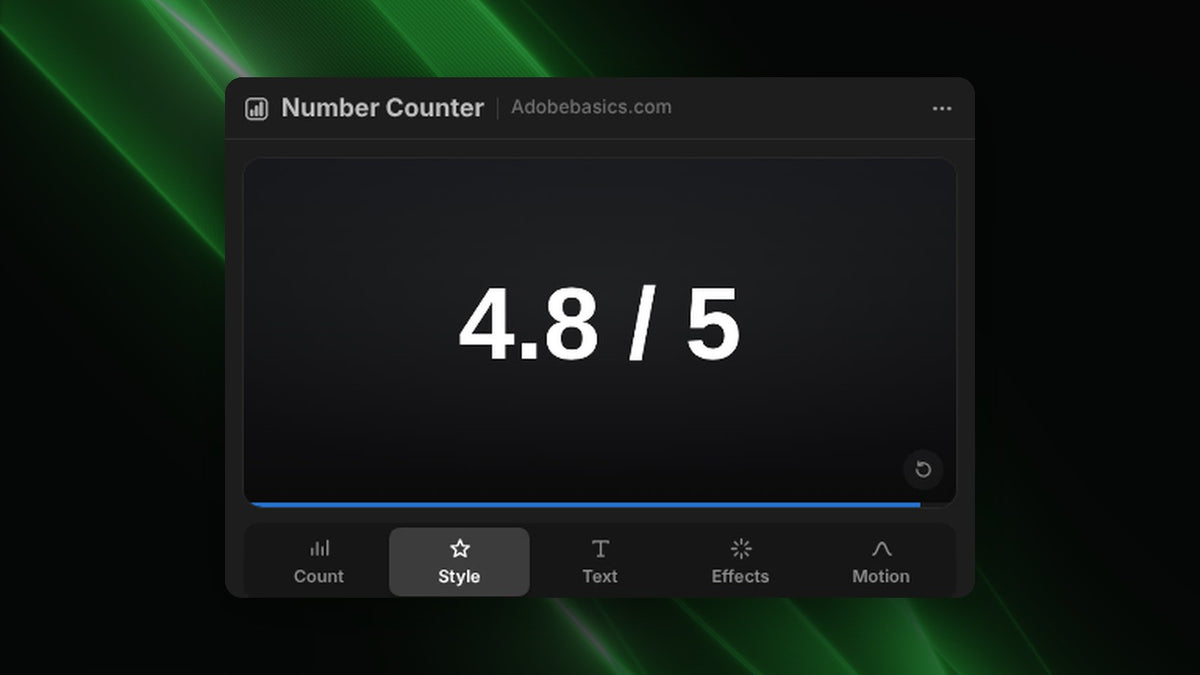
- Vurderinger og poeng. Tell opp til 4,8 og skriv " / 5" etter tallet.
- Årstall. Tell fra 1990 til 2026 uten skilletegn, for et raskt hopp i tid.
Vanlige spørsmål
Kan jeg animere tall i Premiere Pro uten plugin?
Bare for hånd: skriv hver verdi som sitt eget tekstklipp og klipp mellom dem. Det fungerer for noen få tall, men en jevn opptelling krever dusinvis av klipp.
Kan jeg endre tallet senere?
Ja. Velg klippet, så laster panelet inn innstillingene, eller endre verdiene i Effektkontroller.
Klar til å animere tallene dine? Skaff deg Number Counter for Premiere Pro.






