





 av
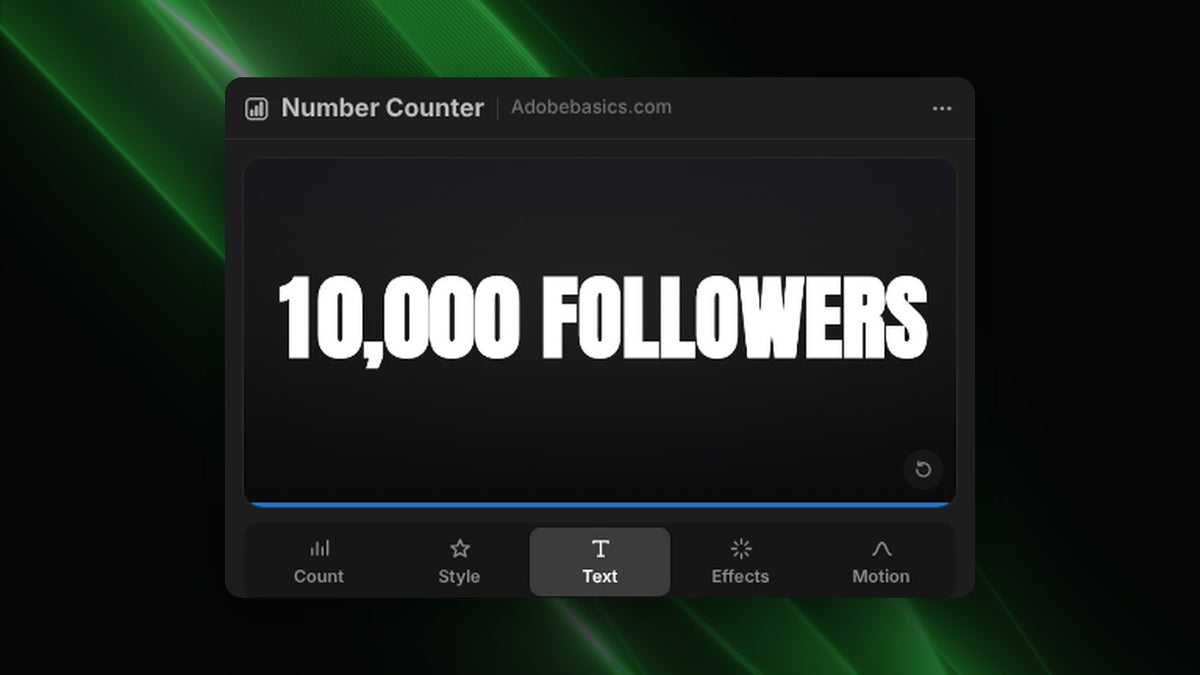
Steg 1: Skriv milepælen
Åpne Vindu › Utvidelser › Number Counter. Skriv i fanen Count hvor tellingen starter og slutter, som 9,000 til 10,000 for en milepæl, eller 0 til 10,000 for hele stigningen.
Steg 2: Legg til ordet etter tallet
Klikk på Followers, Views eller Likes, eller skriv din egen tekst i feltet After, som "abonnenter". Klikk på K eller M for korte tall som 10K.
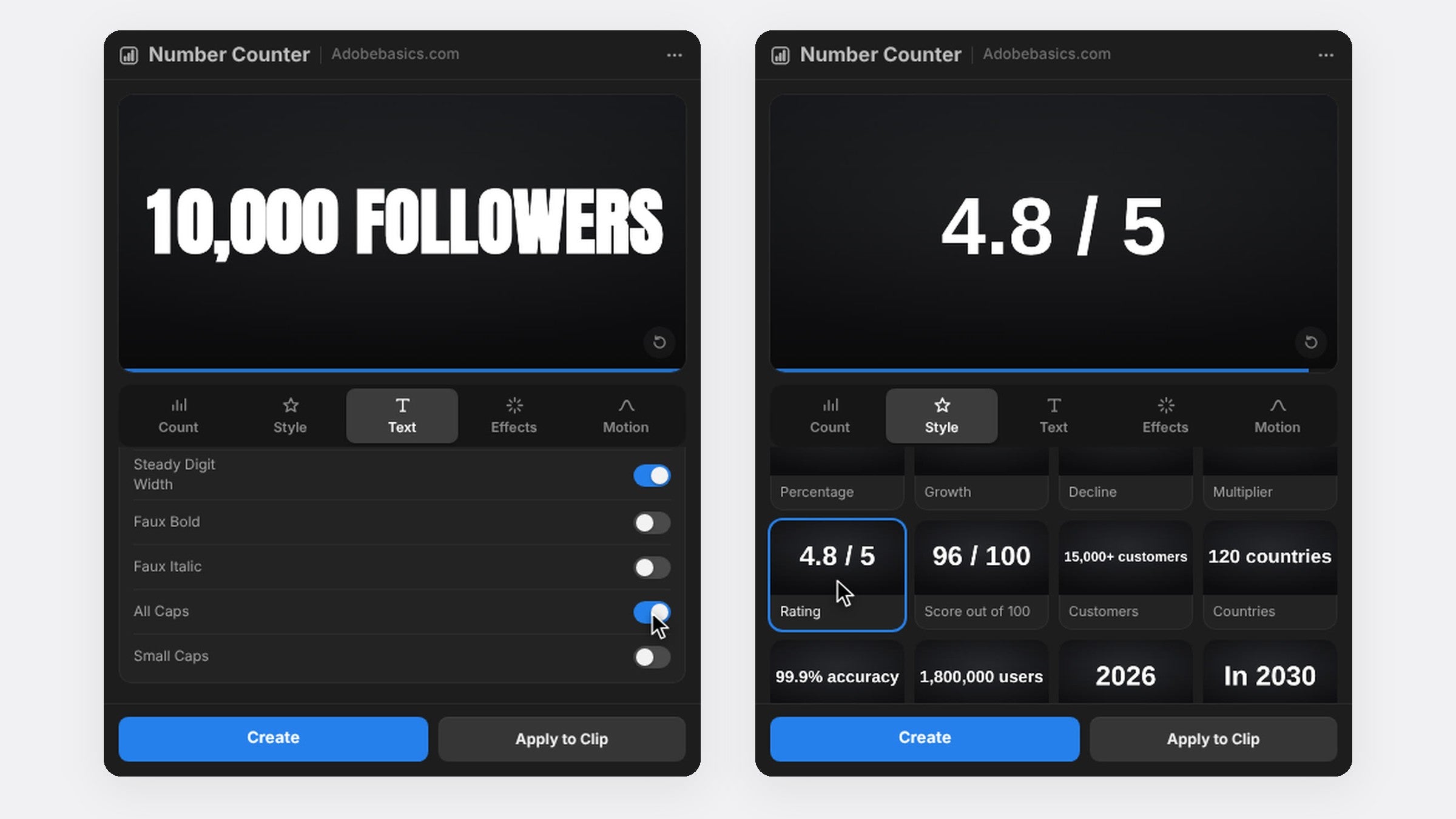
Steg 3: Bruk skriften til kanalen din
Velg en installert skrift i fanen Text, still inn størrelsen og slå på All Caps for et kraftig overskriftsuttrykk. Faux bold og sperring gjør tallet lett å lese på mobilen.
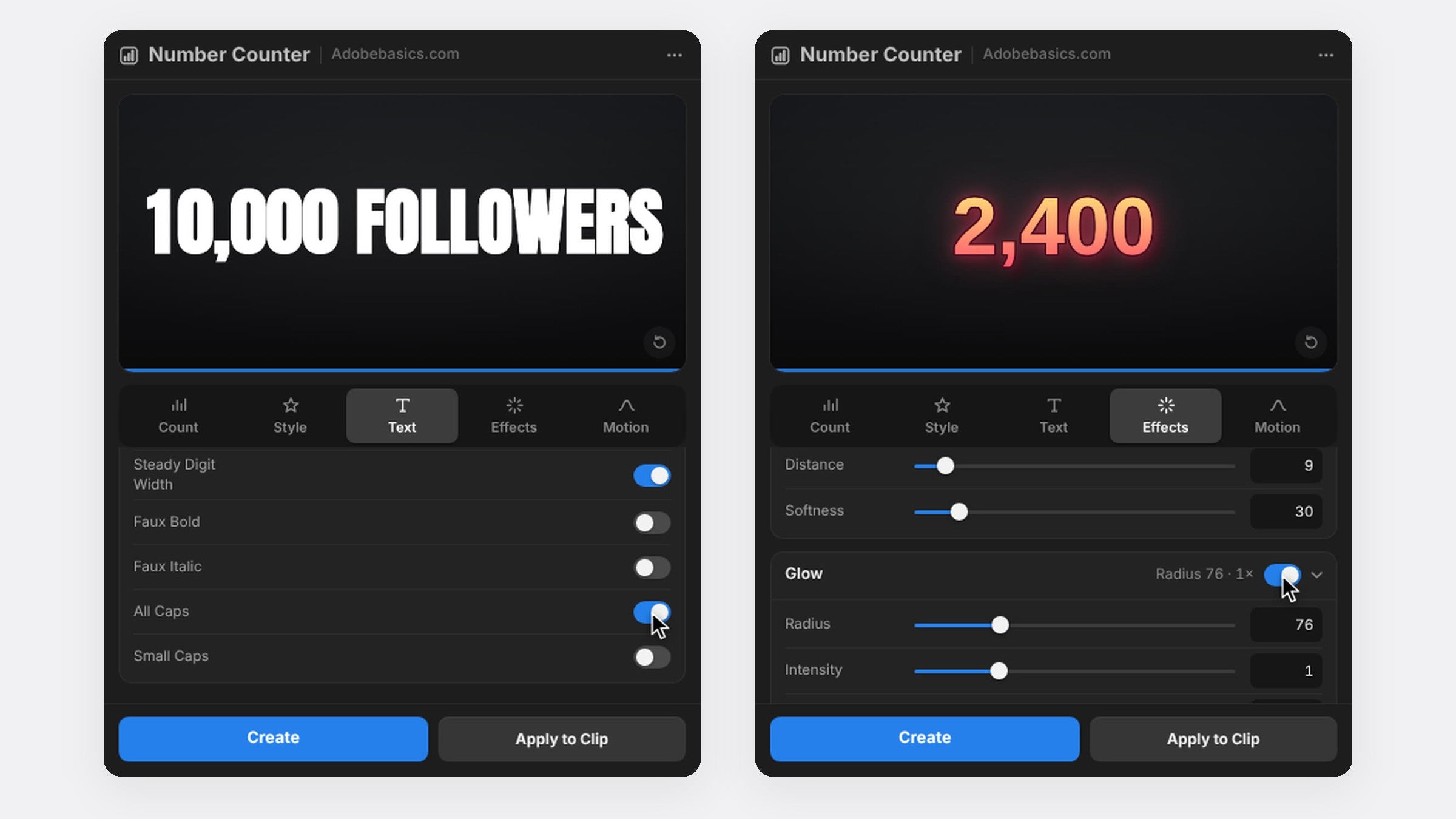
Steg 4: Få det til å skille seg ut
Slå på en kontur og en myk skygge, så telleren synes over travle bilder. For et lekent preg setter du Wiggle til Letters i fanen Motion, så hver bokstav beveger seg for seg selv.
Steg 5: Legg det over klippet ditt
Velg klippet og trykk på Apply to Clip for å legge telleren rett over opptaket. Med Pro stiller Social-malene inn tallene, teksten og formatet for deg med ett klikk.

Vanlige spørsmål
Hvordan lager jeg en animasjon av YouTube-abonnenter?
Tell fra det gamle tallet til det nye, legg til "abonnenter" etter og myk opp slutten med Expo Out.
Kan jeg bruke det til følgere på Instagram og TikTok også?
Ja. Klikk på Followers eller Likes for å legge til ordet, og bruk en vertikal sekvens for Reels og TikTok.
Klar til å feire neste milepæl? Skaff deg Number Counter for Premiere Pro.






