

 av
av 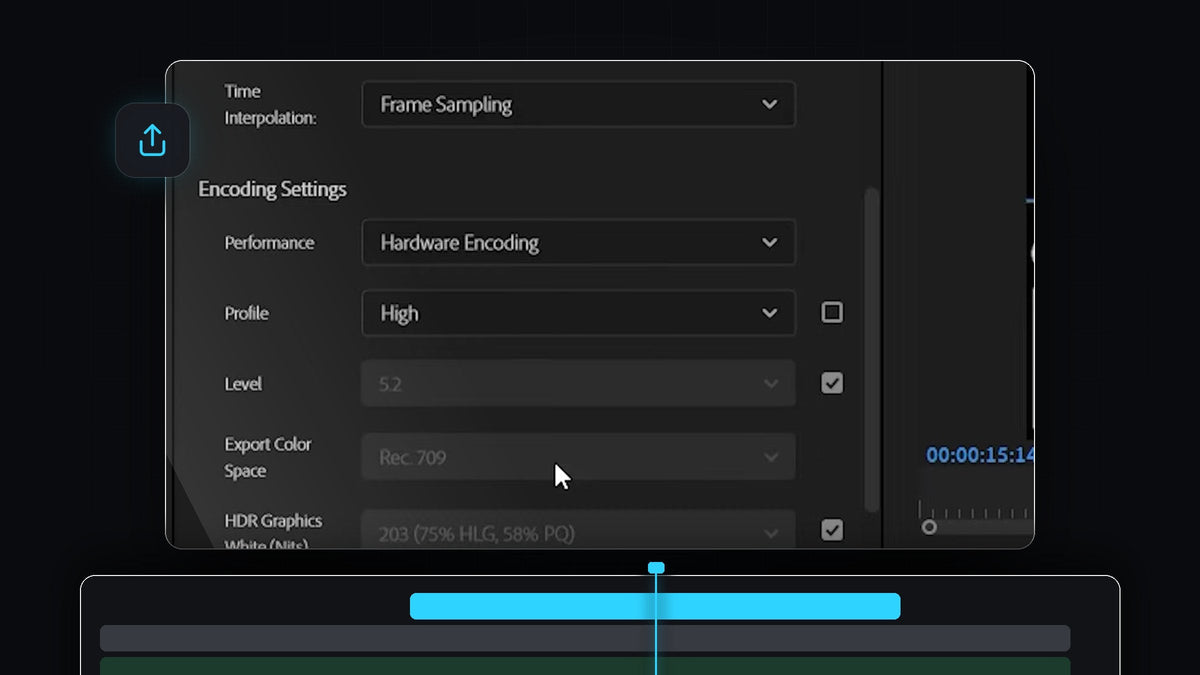
Se opplæringen
Trinn 1: Match kildeinnstillingene
Åpne eksportvinduet med Ctrl+M (Cmd+M på Mac), velg formatet ditt og utvid deretter seksjonen Video. Øverst i Basic Video Settings finner du knappen Match Source. Klikk på den, så fyller Premiere Pro ut Frame Size, Frame Rate, Field Order og Aspect slik at de passer til sekvensen din.
Dette er nesten alltid det du vil ha, for å eksportere i en annen størrelse eller bildefrekvens enn den du redigerte i tvinger Premiere Pro til å skalere eller resample opptaket ditt. Hvis en av verdiene ikke passer for prosjektet, fjerner du haken ved siden av den og velger riktig innstilling i rullegardinmenyen.

Trinn 2: Slå på maksimal dybde og renderkvalitet
Klikk på More for å vise de avanserte alternativene. Kryss av for Render at Maximum Depth og Use Maximum Render Quality. Begge innstillingene får Premiere Pro til å behandle effekter, skalering og farge med høyere presisjon, noe som holder gradienter jevne og unngår banding. Ulempen er en litt lengre eksport, noe som som regel er verdt det for en endelig leveringsfil.

Trinn 3: Angi kodingsytelse, profil og nivå
Rull ned til Encoding Settings. Sett Performance til Hardware Encoding, så skjermkortet tar støyten og eksporten blir ferdig raskere. Fjern deretter haken ved siden av Profile og sett den til High. Level skal være 5.2. Hvis den er nedtonet eller satt til noe annet, fjerner du haken ved siden av den og velger 5.2 fra listen.
Hvis du ikke ser Hardware Encoding i rullegardinmenyen, støtter kanskje ikke datamaskinen eller Premiere Pro-versjonen din det for det formatet. Programvarekoding fungerer også, den tar bare lengre tid.

Trinn 4: Velg VBR 1 pass og en mål-bitrate
Rull til Bitrate Settings og sett Bitrate Encoding til VBR, 1 pass. Variabel bitrate gir kompliserte scener mer data og enkle scener mindre, så du får god kvalitet i en fornuftig størrelse. Ett pass er også mye raskere enn to.
Glidebryteren Target Bitrate styrer avveiningen. Å dra den opp gir bedre videokvalitet, men også større filstørrelse. En god bitrate avhenger av oppløsning og bildefrekvens, så bruk tabellen under som utgangspunkt.


Trinn 5: Sett opp lyden
Til slutt utvider du seksjonen Audio. Sett Audio Format og Audio Codec til AAC, Sample Rate til 48000 Hz og Bitrate til 320 kbps. 48 kHz er standard samplingsfrekvens for video, og AAC på 320 kbps høres rent ut og legger til svært lite i filstørrelsen.
Trykk nå på Export og nyt en ren fil. Hvis du trenger det grunnleggende først, kan du lese hvordan du eksporterer video i Premiere Pro. Hvis du skal eksportere mange videoer, klikker du på lagre-ikonet ved siden av rullegardinmenyen Preset for å lagre disse innstillingene som din egen forhåndsinnstilling, så du aldri trenger å bygge dem opp igjen.
Tips
- Sjekk sekvensen først. Match Source leser fra sekvensen din, så sørg for at sekvensinnstillingene er riktige før du eksporterer.
- Ikke overdriv bitraten. Å gå langt over tallene i tabellen gjør for det meste filen større uten synlig forbedring, særlig på plattformer som uansett komprimerer opplastingen din på nytt.
- Lagre en forhåndsinnstilling. Lagre innstillingene dine én gang og bruk dem på nytt i hvert prosjekt.
FAQ
Hva er de beste eksportinnstillingene for Premiere Pro?
Bruk Match Source for videoinnstillingene, slå på maksimal dybde og renderkvalitet, bruk Hardware Encoding med High-profilen og nivå 5.2, velg VBR, 1 pass med en bitrate fra tabellen, og avslutt med AAC-lyd på 48000 Hz og 320 kbps.
Hvilken bitrate bør jeg bruke for 1080p?
Tabellen i videoen foreslår rundt 8 Mbps for standard bildefrekvenser (24, 25, 30) og rundt 12 Mbps for høye bildefrekvenser (48, 50, 60).
Hvorfor mangler Hardware Encoding?
Det avhenger av skjermkortet, driverne og formatet du valgte. Hvis det ikke står på listen, eksporterer du med programvarekoding i stedet.
Hvis du vil at redigeringene dine skal se flotte ut før de når eksporttrinnet, kan du prøve våre 500+ Premiere Pro-forhåndsinnstillinger.


