

 av
av 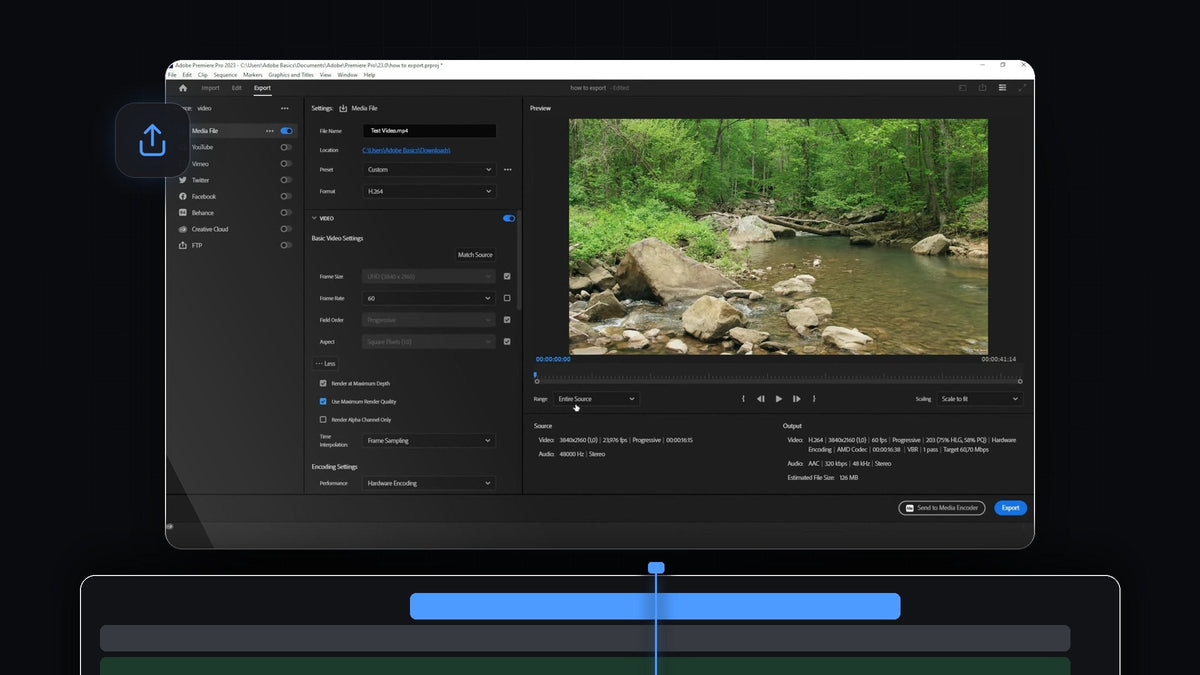
Se veiledningen
Trinn 1: Åpne eksportinnstillingene
Klikk på sekvensen din på tidslinjen slik at den er aktiv, og gå deretter til File > Export > Media. Du kan også trykke Ctrl+M i Windows eller Command+M på Mac, noe som er mye raskere. Premiere åpner fanen Export, med innstillingene til venstre og en forhåndsvisning av videoen til høyre.
Den samme undermenyen Export har også Send to Adobe Media Encoder (Alt+Shift+M). Det alternativet renderer i bakgrunnen, slik at du kan fortsette å redigere mens eksporten kjører.

Trinn 2: Gi filen et navn og velg plassering
Øverst i innstillingene under Media File klikker du på feltet File Name og skriver et navn på den ferdige videoen, for eksempel "Test Video.mp4". Under det klikker du på den blå lenken Location. Et vindu Save As åpnes, der du velger mappen, for eksempel Nedlastinger eller en egen eksportmappe, og klikker på Save.
Trinn 3: Velg en preset
Åpne rullegardinmenyen Preset. De nyeste presetene står øverst, etterfulgt av favorittene. Listen inneholder Match Source - Adaptive High Bitrate, Medium Bitrate og Low Bitrate, samt High Quality 2160p 4K, High Quality 1080p HD, High Quality 720p HD og High Quality 480p SD Wide.
Hvis du er usikker, er en Match Source-preset et trygt valg fordi den følger størrelsen og bildefrekvensen til sekvensen din. Velg en lavere bitrate for en mindre fil eller en høyere for bedre kvalitet.

Trinn 4: Velg formatet
Rullegardinmenyen Format avgjør hvilken type fil du får. Til nesten alt, også YouTube, Instagram og TikTok, vil du ha H.264, som lager en MP4-fil. Listen har også formater som Animated GIF, AVI, AIFF og AAC Audio for filer med bare lyd, og flere lenger ned, som HEVC (H.265), JPEG og MP3.

Trinn 5: Finjuster videoinnstillingene
Utvid delen Video for å se Basic Video Settings. Som standard følger Frame Size, Field Order og Aspect kilden din. For å endre en verdi fjerner du haken i den lille ruten ved siden av. I videoen fjernes haken ved Frame Rate, og verdien endres fra 23,976 til 60. Husk at en høyere bildefrekvens enn materialet ditt ikke gir flere detaljer, så endre den bare hvis du har en grunn.
Klikk på More for å vise flere alternativer. I videoen slås Render at Maximum Depth og Use Maximum Render Quality på, noe som kan forbedre kvaliteten, men gjør eksporten tregere. La Render Alpha Channel Only stå av. Under det blir Time Interpolation stående på Frame Sampling.

Trinn 6: Lagre din egen preset
Når innstillingene er riktige, trenger du ikke gjøre jobben på nytt neste gang. Klikk på de tre prikkene ved siden av rullegardinmenyen Preset, velg Save preset og skriv et navn i boksen Choose Name. Presetet vises deretter i preset-listen, klart til bruk i ethvert prosjekt.
Trinn 7: Eksporter videoen
Sjekk innstillingen Range under forhåndsvisningen. Entire Source eksporterer hele sekvensen, men du kan også eksportere bare en del ved å sette inn- og utpunkter først. Nederst til høyre viser oppsummeringen av Source og Output endelig oppløsning, bildefrekvens og Estimated File Size, slik at du vet hva du kan forvente.
Klikk deretter på den blå knappen Export. Et vindu Encoding video med en fremdriftslinje og beregnet gjenstående tid vises. Når det er ferdig, åpner du mappen du valgte i trinn 2, og videoen din er klar til å spilles av og lastes opp.
Tips
- Sjekk den beregnede filstørrelsen. Den oppdateres når du endrer preset eller bitrate, slik at du kan sikte mot en størrelse som passer til plattformen du laster opp til.
- Bruk samme preset til samme jobb. Én lagret preset for YouTube og én for korte vertikale klipp sparer tid ved hver eksport.
- Se filen én gang. Spill av den eksporterte filen fra start til slutt før du laster den opp, for å være sikker på at ingenting mangler.
FAQ
Hva er snarveien for å eksportere i Premiere Pro?
Trykk Ctrl+M i Windows eller Command+M på Mac for å åpne eksportinnstillingene. Den samme kommandoen finnes under File > Export > Media.
Hvilket format bør jeg velge for å eksportere en video i Premiere Pro?
H.264 er det beste allsidige valget. Det lager MP4-filer som fungerer på YouTube, sosiale medier og nesten alle enheter.
Hva er forskjellen mellom Export og Send to Media Encoder?
Export renderer inne i Premiere Pro. Send to Media Encoder sender jobben videre til Adobe Media Encoder, som renderer i bakgrunnen mens du fortsetter å jobbe i Premiere.
Vil du gjøre resten av redigeringsarbeidsflyten raskere før du eksporterer? Se samlingen med Premiere Pro-plugins.


