


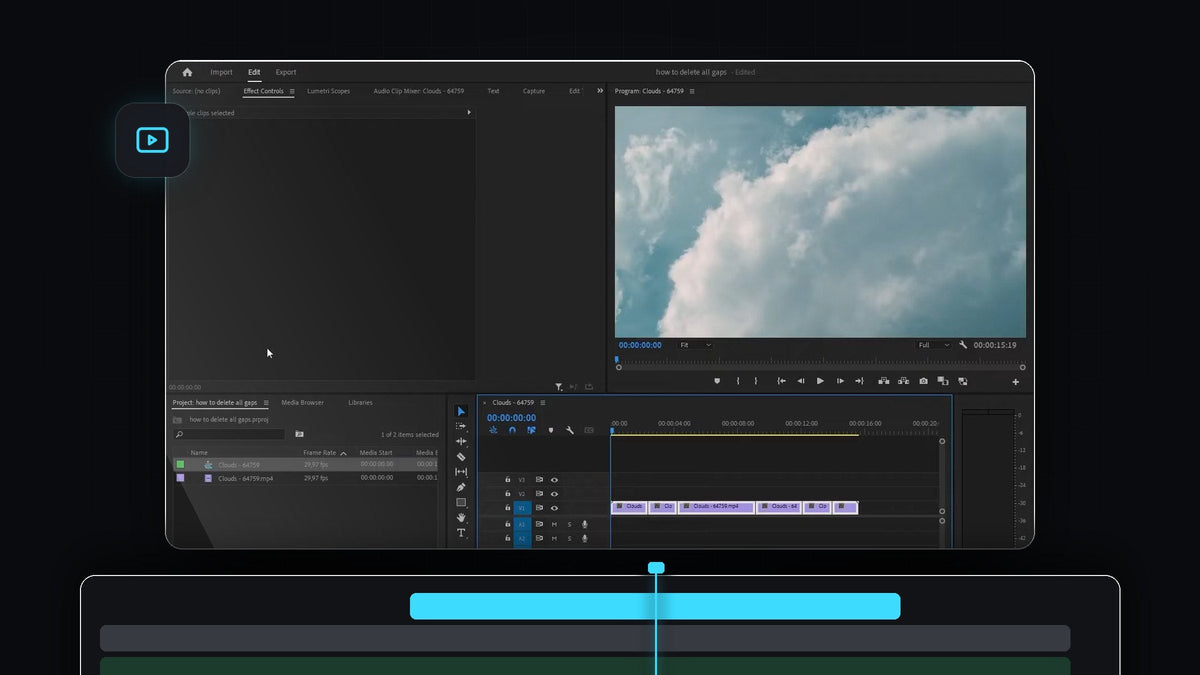
Obejrzyj poradnik
Krok 1: Sprawdź przerwy na osi czasu
Zacznij od sekwencji z pustą przestrzenią między klipami. Zdarza się to bez przerwy, gdy usuwasz fragmenty, wycinasz ciszę lub przycinasz klipy bez użycia ripple delete. Każdy pusty odcinek widać jako dziurę na ścieżce, a odtwarza się on jako czerń.

Krok 2: Zaznacz wszystkie klipy
Kliknij na osi czasu, aby była aktywnym panelem, a potem naciśnij Ctrl + A (Cmd + A na Macu), by zaznaczyć wszystkie klipy w sekwencji. Wszystkie klipy zostaną podświetlone, także te na innych ścieżkach. Możesz też przeciągnąć ramkę zaznaczenia tylko wokół klipów, które chcesz zsunąć.

Krok 3: Wybierz Sequence > Close Gap
Przy wciąż zaznaczonych klipach otwórz menu Sequence u góry ekranu i wybierz Close Gap. Znajdziesz je w dolnej części menu, tuż nad Go to Gap. Premiere Pro zamyka pustą przestrzeń między zaznaczonymi klipami za jednym razem.

Krok 4: Sprawdź wynik
Klipy leżą teraz jeden przy drugim, a sekwencja jest krótsza, bo pusta przestrzeń zniknęła. Naciśnij spację i odtwórz cięcia, by upewnić się, że wszystko płynie tak, jak chcesz.

Wskazówki
- Dodaj skrót. Close Gap domyślnie nie ma klawisza, ale możesz go przypisać w ustawieniach skrótów klawiszowych Premiere Pro. Wyszukaj Close Gap i nadaj mu klawisz, który lubisz.
- Uważaj na synchronizację. Jeśli masz muzykę lub lektora na innych ścieżkach, sprawdź je potem, bo zamykanie przerw może przesunąć klipy względem dźwięku, który nie wchodzi w Twoje zaznaczenie.
- Następnym razem użyj ripple delete. Zaznaczenie klipu i naciśnięcie Shift + Delete usuwa go i zamyka przerwę w jednym kroku, więc przerwy się nie kumulują.
FAQ
Jak usunąć przerwy w Premiere Pro?
Zaznacz klipy, a potem przejdź do Sequence > Close Gap. Możesz też kliknąć prawym przyciskiem pojedynczą przerwę i wybrać Ripple Delete.
Skąd w ogóle biorą się przerwy na mojej osi czasu?
Przerwy pojawiają się, gdy usuwasz klipy zwykłym klawiszem Delete zamiast ripple delete albo gdy przycinasz klipy bez przesuwania montażu. Pusta przestrzeń zostaje tam, gdzie był klip.
Czy Close Gap zmienia moje klipy?
Nie. Tylko przesuwa klipy wzdłuż osi czasu, by wypełnić pustą przestrzeń. Ich długość, efekty i prędkość pozostają bez zmian.
Chcesz przyspieszyć też resztę montażu? Pobierz darmowy panel Mako dla Premiere Pro.





