


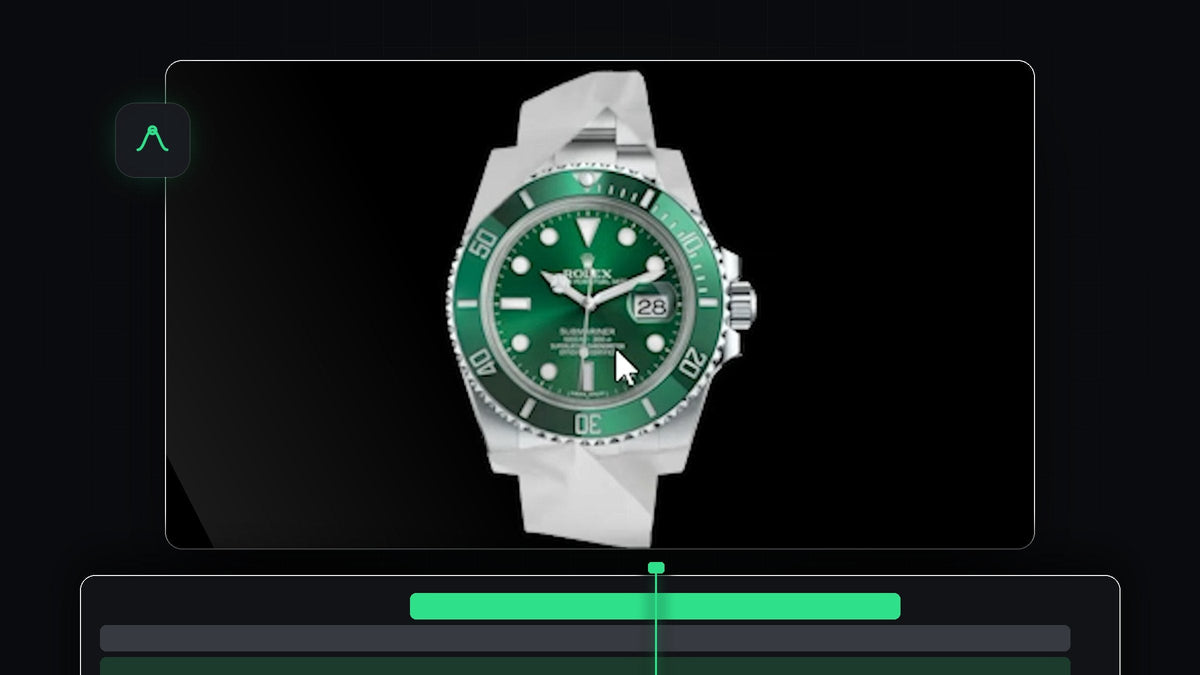
Obejrzyj poradnik
Krok 1: Dodaj papier na green screenie i usuń tło
Przeciągnij klip z papierem na green screenie na oś czasu. To klip z papierową kulką rozkładającą się przed niebieskim ekranem, który możesz pobrać za darmo jako nasz Paper Unfold Green Screen. Następnie zastosuj do niego efekt Ultra Key. W Effect Controls kliknij zakraplacz obok Key Color i kliknij niebieskie tło, aby je usunąć. Zostaje tylko papier na czarnym tle.
Krok 2: Umieść obiekt na rozłożonym papierze
Przesuń głowicę odtwarzania w miejsce, w którym zielony papier jest w pełni rozłożony. Przeciągnij swój obiekt, na przykład obraz produktu lub logo, na ścieżkę nad klipem z papierem. Zaznacz obiekt, ustaw go i przeskaluj tak, aby mieścił się w zielonej części papieru. Trzymanie go w zielonym obszarze pozwala uniknąć problemów później, gdy obiekt zostanie przycięty do kształtu papieru.

Krok 3: Zagnieźdź obiekt
Kliknij klip z obiektem prawym przyciskiem myszy i wybierz Nest. Nadaj zagnieżdżonej sekwencji nazwę, na przykład Object, i kliknij OK. Zagnieżdżenie zamienia klip i jego pozycję w jedną warstwę, której potrzebuje efekt Track Matte Key.

Krok 4: Przytnij obiekt do papieru za pomocą Track Matte Key
Zastosuj Track Matte Key do klipu z papierem na green screenie w Effect Controls i ustaw Matte na ścieżkę z zagnieżdżonym obiektem, czyli Video 2. Teraz zduplikuj zagnieżdżoną warstwę i przesuń kopię o jedną ścieżkę w górę. Zaznacz dwie dolne warstwy, kliknij prawym przyciskiem myszy, ponownie wybierz Nest i kliknij OK.
Przesuń warstwę z obiektem całkiem na dół, a drugą warstwę umieść nad nią. Zastosuj Track Matte Key do warstwy z obiektem i ustaw jej Matte na Video 2. Obiekt jest teraz widoczny tylko tam, gdzie jest papier, więc rozkłada się i marszczy razem z nim.

Krok 5: Usuń zieleń za pomocą Ultra Key
Zduplikuj górną warstwę i przesuń ją wyżej. Zastosuj do niej Ultra Key, kliknij zakraplacz przy Key Color i kliknij zieleń na papierze, aby ją usunąć. Teraz widzisz swój obiekt na papierze, razem z jego zagięciami i cieniami.
Jeśli obiekt wygląda na szary, rozwiń Matte Generation w ustawieniach Ultra Key i ustaw Shadow na 0.

Krok 6: Spraw, by składał się z powrotem
Aby obiekt również się składał, zaznacz wszystkie warstwy i zduplikuj je. Następnie zaznacz zduplikowane warstwy, kliknij prawym przyciskiem myszy, wybierz Speed/Duration i zaznacz Reverse speed. Umieść odwróconą kopię po pierwszej, a papier rozłoży się, zatrzyma i znów złoży.

Wskazówki
- Użyj ostrego obrazu. Obiekt jest pokazany duży podczas rozkładania, więc użyj obrazu w wysokiej rozdzielczości.
- Dodaj dźwięki papieru. Szelest na początku i na końcu animacji sprawia, że wygląda ona realistycznie.
- Trzymaj obiekt w obrębie zieleni. Wszystko poza zielonym papierem zostanie obcięte przez matte.
FAQ
Dlaczego muszę zagnieździć obiekt?
Track Matte Key działa na całych warstwach. Zagnieżdżenie łączy klip wraz ze skalą i pozycją w jedną warstwę, której można użyć jako matte.
Dlaczego mój obiekt jest szary po usunięciu tła?
Cienie papieru nakładają się na Twój obiekt. Otwórz Matte Generation w Ultra Key i ustaw Shadow na 0.
Czy mogę użyć wideo zamiast obrazu?
Tak. Umieść wideo na ścieżce nad papierem, zagnieźdź je i wykonaj te same kroki. Więcej pomysłów znajdziesz w naszym poradniku o przejściach obiektów.
Chcesz pominąć cały proces? Paper Animation Template działa na zasadzie przeciągnij i upuść i zawiera dwa dźwięki papieru.


