


Ruch ze sprężystością i charakterem
Szukasz alternatywy dla PremierCurve w Premiere Pro? EaseFlow jednym kliknięciem daje Twoim keyframe'om prawdziwe krzywe, w tym sprężyste krzywe w stylu Apple, które lekko przestrzeliwują i zatrzymują się dokładnie na Twoim keyframe.
EaseFlow działa na Mac i Windows w Premiere Pro od 2021 do 2026. Sprężyste krzywe są w EaseFlow Pro, 34,99 $ jednorazowo z darmowymi aktualizacjami na zawsze, a Standard zaczyna się od 24,99 $.
Obejrzyj intro
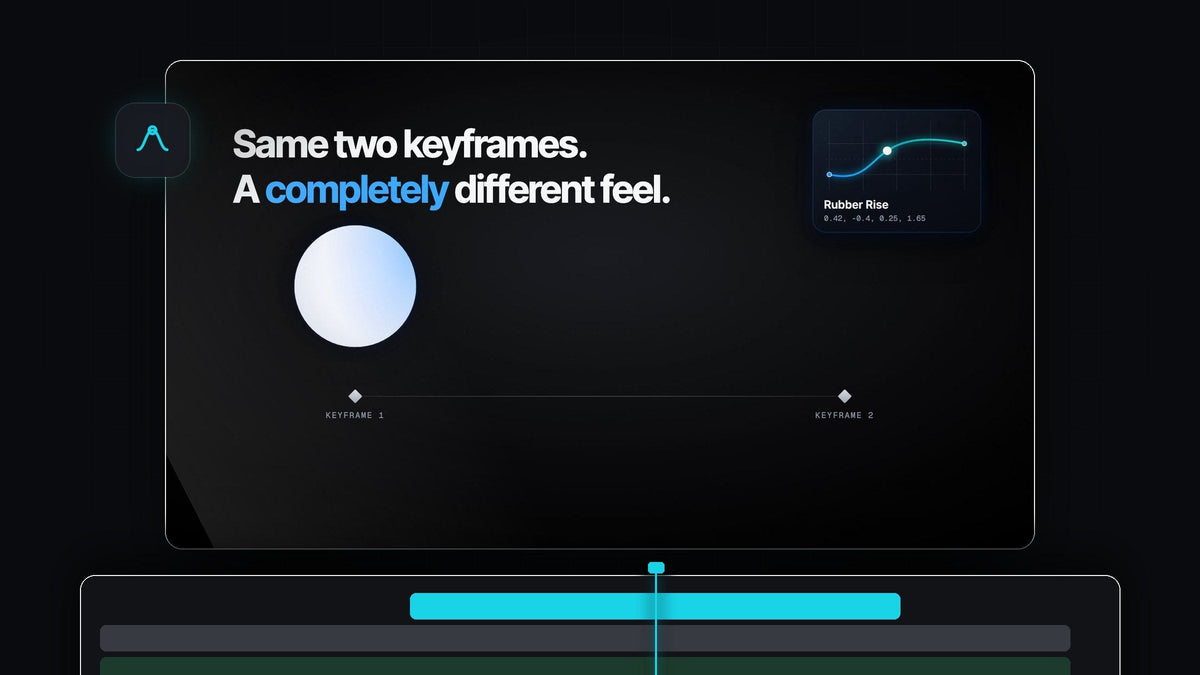
Te same dwa keyframe'y, zupełnie nowe odczucie
To krzywa decyduje, jak ruch jest odczuwany. Te same dwa keyframe'y mogą sunąć, zatrzaskiwać się albo sprężyście wskakiwać na miejsce, a w EaseFlow przełączasz się między nimi jednym kliknięciem.

Każda klatka między Twoimi keyframe'ami podąża za wybraną krzywą, więc pop-in naprawdę wyskakuje, a logo naprawdę ląduje.
Sprężyny, które wydają się żywe
Biblioteka Apple w EaseFlow Pro zawiera 12 sprężystych krzywych, od miękkiego wyhamowania po pełne Boing. Są stworzone do ruchów, którym potrzeba osobowości.

- Pop-iny. Ikony, emoji i naklejki, które się powiększają i z lekkim chybotaniem wskakują na miejsce.
- Tytuły i belki. Tekst, który wjeżdża, odrobinę przestrzeliwuje i się zatrzymuje.
- Logo. Odsłonięcie, które na końcu ląduje z odrobiną ciężaru.
- Każde odbicie kończy się na Twoim keyframe. Bez względu na to, jak mocno sprężynuje, ruch kończy się dokładnie tam, gdzie go ustawiłeś.
Pro dodaje też krzywe Essentials do zoomów i tytułów oraz pakiet Creator Pro do dynamicznych montaży, łącznie 72 krzywe.
Overshoot rysowany ręcznie
Chcesz własne odbicie? W edytorze wykresu przeciągnij uchwyt ponad górną krawędź pola. Ruch idzie odrobinę za daleko i wraca na miejsce, a podgląd pokazuje to na żywo. Pociągnij uchwyt wyżej, aby uzyskać mocniejsze odbicie.

Możesz też wkleić sprężynę jako spring(damping, frequency) albo cubic-bezier z internetu i zapisać ją we własnej bibliotece przyciskiem +.
Krok 1: Kup EaseFlow Pro
Wybierz Pro na stronie EaseFlow. Klucz licencyjny i linki do pobrania przychodzą e-mailem zaraz po zakupie, a instalator z przewodnikiem sam skonfiguruje aplikację i plugin do Premiere Pro.
Krok 2: Ustaw keyframe'y dla pop-inu
Zaznacz swój tytuł lub grafikę, dodaj keyframe Scale na 0, przesuń wskaźnik odtwarzania kilka klatek dalej i ustaw Scale na 100. Nasz poradnik o sprężystym tekście pokazuje pełną konfigurację dla tekstu.
Krok 3: Wybierz sprężynę i kliknij Apply
Otwórz kartę Apple w panelu EaseFlow i kliknij krzywą: Snappy dla szybkiego wyhamowania, Bouncy dla przyjaznej sprężyny, Boing dla dużej, zabawnej. Ustaw wskaźnik odtwarzania na keyframe'ach i kliknij Apply.
EaseFlow nakłada easing na keyframe'y pod wskaźnikiem odtwarzania lub najbliżej niego, na wszystkich zaznaczonych klipach naraz. Twoje dwa keyframe'y nigdy się nie przesuwają, a jedno Cmd+Z (Ctrl+Z na Windows) cofa easing.
Krok 4: Zrób z tego ruch na jeden klawisz
Kliknij prawym przyciskiem swoją ulubioną sprężynę i wybierz Set Shortcut, a potem naciśnij klawisz, na przykład F5. Od tej chwili pop-in to jedno naciśnięcie klawisza. Idealne do powtarzających się elementów, takich jak alerty w naszej animacji powiadomienia z iPhone'a.
Włącz Auto Mode, a każda nowa para keyframe'ów automatycznie dostanie Twoją sprężynę. Nasz przewodnik po EaseFlow omawia każdą opcję w panelu.
Dlaczego EaseFlow czuje się w Premiere jak u siebie
EaseFlow działa w panelu, który zachowuje się jak część Premiere Pro. Ustawiasz keyframe'y tak jak zawsze, a potem nakładasz easing jednym kliknięciem lub jednym klawiszem.
- Czyste timeline'y. Dodawane są tylko te keyframe'y, których potrzebuje krzywa, a Twoje własne keyframe'y nigdy się nie przesuwają.
- Zakrzywione ścieżki zostają zakrzywione. Position podąża za ścieżką ruchu, którą Premiere rysuje między Twoimi keyframe'ami.
- Dowolna właściwość. Scale, Position, Rotation, Opacity, Anchor Point i parametry efektów, w wideo i audio.
FAQ
Jaka jest najlepsza alternatywa dla PremierCurve w Premiere Pro?
EaseFlow. Nakłada prawdziwe krzywe easingu jednym kliknięciem, a EaseFlow Pro dodaje 12 sprężyn w stylu Apple, które odbijają się i zatrzymują dokładnie na Twoim keyframe.
Jak zrobić animację z odbiciem w Premiere Pro?
Ustaw dwa keyframe'y, na przykład na Scale, potem wybierz w EaseFlow sprężynę, np. Bouncy, i kliknij Apply. Każda klatka między keyframe'ami podąża za odbiciem.
Która wersja EaseFlow ma sprężyste krzywe?
EaseFlow Pro (34,99 $). Zawiera pakiet Apple, pakiety Essentials i Creator Pro oraz każdy pakiet dodany w przyszłości. Posiadacze wersji Standard mogą w każdej chwili przejść na Pro.
Czy EaseFlow działa na Windows?
Tak. EaseFlow działa z Premiere Pro od 2021 do 2026 zarówno na Windows, jak i na macOS.
Czy mogę kontrolować, jak mocno się odbija?
Tak. Kształtuj każde odbicie dwoma uchwytami w edytorze wykresu albo wklej własne wartości spring(damping, frequency).
Nadaj swoim tytułom i grafikom ruch z charakterem. Kup EaseFlow Pro do Premiere Pro.



