


Obejrzyj poradnik
Krok 1: Ułóż klipy jeden nad drugim
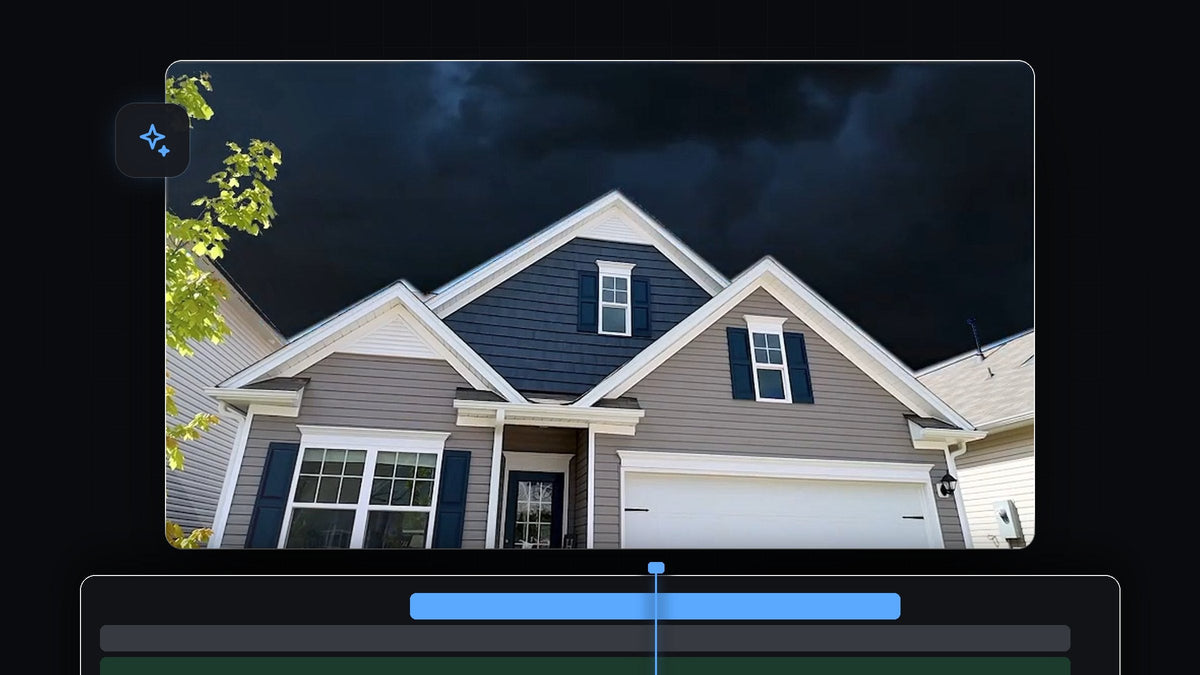
Umieść klip z niebem, które chcesz zamienić, w tym przypadku dom nagrany od dołu, na V2. Nowe niebo, klip z burzowymi chmurami, połóż na V1 tuż pod nim. Ustaw oba klipy na tę samą długość. Pomysł jest prosty: usuniesz stare niebo z górnego klipu, aby przebiło przez nie nowe niebo ze ścieżki poniżej.

Krok 2: Dodaj efekt Color Key
Otwórz panel Effects i wyszukaj Color Key. Znajdziesz go w Video Effects > Keying. Przeciągnij go na klip na V2, ten z niebem do usunięcia. Następnie otwórz Effect Controls i znajdź Color Key na liście.

Szybciej z BetterFX: pomiń panel Effects. Naciśnij skrót BetterFX, wpisz pierwsze litery Color Key i naciśnij Enter, aby zastosować go do zaznaczonego klipu. Pobierz BetterFX
Krok 3: Wybierz kolor nieba i zwiększ tolerancję
Kliknij zakraplacz Key Color, a następnie niebieską część nieba w Program Monitor. To mówi Premiere Pro, jaki kolor usunąć. Teraz zwiększ Color Tolerance, aby więcej odcieni błękitu stało się przezroczystych. W miarę zwiększania nowe chmury zaczynają prześwitywać przez stare niebo. W filmie wartość kończy dość wysoko, około 139, ale właściwa liczba zależy od twojego materiału.

Krok 4: Chroń dom maską
Wysoka tolerancja ma efekt uboczny: zaczynają znikać też części twojego obiektu, jak ciemnoniebieskie okiennice czy szyby. Rozwiązaniem jest maska. W Effect Controls pod Color Key kliknij ikonę maski pióra lub wielokąta i narysuj ścieżkę wokół krawędzi obiektu. Aby rysować poza krawędziami kadru, najpierw oddal Program Monitor do 10%. Następnie zaznacz Inverted, aby key działał tylko poza twoim kształtem, i ustaw małe Mask Feather, około 10, aby zmiękczyć krawędź.

Poświęć czas linii dachu i krawędziom domu, bo to tu stare i nowe niebo się spotykają.
Krok 5: Dopasuj kolory za pomocą Lumetri
Dom nadal ma jasne dzienne oświetlenie, więc będzie wyglądał na doklejony do burzowego nieba. Zaznacz klip z domem, otwórz panel Lumetri Color i przybliż oświetlenie do nieba. W filmie Temperature jest przesunięte w stronę chłodniejszego błękitu, a Exposure i Contrast lekko obniżone. Dostosowuj na oko, aż dom będzie wyglądał, jakby należał do nowej sceny.

Wskazówki
- Wybierz niebo z pasującym światłem. Dom w słońcu nigdy nie będzie dobrze wyglądał pod ciemną burzą. Wybierz zastępcze niebo o podobnym kierunku światła.
- Użyj czystego ujęcia. Niebo o płaskim, równym kolorze najłatwiej wykluczyć keyem.
- Sprawdź krawędzie przy 100%. Przybliż linię dachu i drzewa, aby zobaczyć ewentualne niebieskie obwódki. Jeśli je widzisz, lekko zwiększ Edge Thin.
- Ucz się dalej. Maski przydają się w wielu efektach. Zobacz jak rozmyć tło.
FAQ
Jaki efekt usuwa niebo w Premiere Pro?
Użyj Color Key z Video Effects > Keying. Wybierz kolor nieba, a następnie zwiększ Color Tolerance.
Dlaczego znika część mojego obiektu?
Tolerancja łapie podobne kolory w twoim obiekcie. Narysuj maskę wokół obiektu i zaznacz Inverted, aby key objął tylko niebo.
Jak sprawić, by nowe niebo wyglądało prawdziwie?
Dopasuj światło i kolor obiektu do nowego nieba za pomocą Lumetri Color, obniżając ekspozycję i ochładzając temperaturę przy ciemnych niebach.
Chcesz gotowe looki kolorystyczne? Wypróbuj Ultimate Color Presets Pack do Premiere Pro.




