


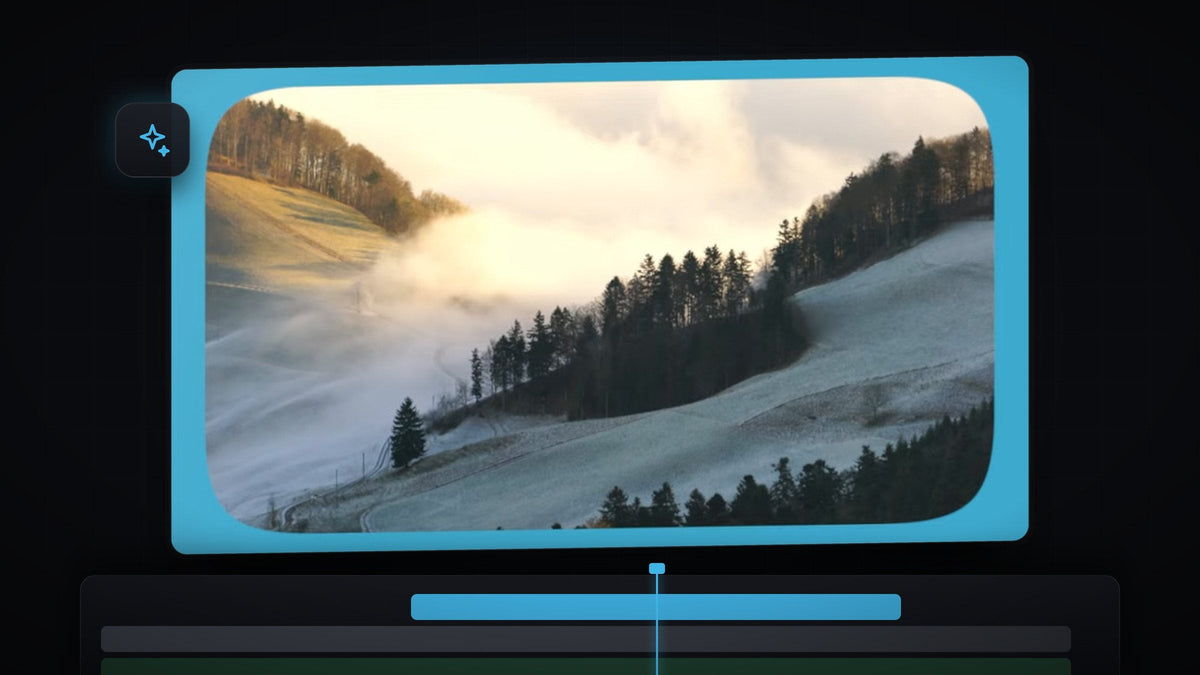
Obejrzyj samouczek
Krok 1: Umieść klip na ścieżce V2
Zacznij od upewnienia się, że klip wideo leży na V2, czyli drugiej ścieżce wideo. Tło trafi pod niego, na V1, więc na razie zostaw dolną ścieżkę pustą.
Krok 2: Utwórz color matte
Przejdź do panelu Project, kliknij przycisk New Item i wybierz Color Matte. Kliknij OK w oknie New Color Matte, wybierz kolor tła w Color Picker i kliknij OK, a potem jeszcze raz OK, gdy Premiere poprosi o nazwę matte. Wybrany kolor stanie się ramką widoczną wokół zaokrąglonego wideo.
Jedno kliknięcie z Mako: darmowy panel Mako jednym kliknięciem dodaje color matte nad zaznaczonymi klipami, w miejscu głowicy odtwarzania, na pierwszej wolnej ścieżce. Pobierz Mako za darmo
Krok 3: Umieść matte pod klipem
Przeciągnij color matte z panelu Project na V1, bezpośrednio pod wideo. Potem przeciągnij koniec matte tak, aby miał długość klipu wideo, bo inaczej tło zniknie przed końcem klipu.

Krok 4: Zastosuj Roughen Edges i zmniejsz skalę klipu
Otwórz panel Effects (Window > Effects) i wyszukaj Roughen Edges. Znajdziesz go w Video Effects > Stylize. Przeciągnij go na klip wideo na osi czasu.

Szybciej z BetterFX: pomiń panel Effects. Naciśnij skrót BetterFX, wpisz pierwsze litery Roughen Edges i naciśnij Enter, aby zastosować go do zaznaczonego klipu. Pobierz BetterFX
Przy zaznaczonym klipie otwórz Effect Controls i trochę zmniejsz Scale wideo. Zostanie wtedy odstęp wokół klipu, więc kolorowe tło będzie widać z każdej strony. Roughen Edges działa od krawędzi warstwy, dlatego potrzebuje tego zapasu miejsca, żeby wyglądać dobrze.
Krok 5: Zmień ustawienia Roughen Edges
Przewiń w Effect Controls do Roughen Edges i zmień te ustawienia:
- Edge Type: zmień z Roughen na Cut.
- Edge Sharpness: ustaw na 10.
- Fractal Influence: ustaw na 0.
Cut daje czyste, zakrzywione cięcia zamiast efektu podartego papieru. Fractal Influence równe zero usuwa losowość, więc rogi wychodzą gładkie i równe.

Krok 6: Ustaw wartość Border
Teraz najprzyjemniejsza część. Wartość Border decyduje o tym, jak okrągłe są rogi. Domyślna jest mała, więc zwiększaj ją, aż spodoba ci się kształt. W filmie sięga dużej liczby (500), co daje bardzo okrągłe rogi, a niższa liczba daje łagodniejsze, subtelniejsze rogi. Przeciągaj wartość w lewo i w prawo, patrząc na Program Monitor.

Wskazówki
- Użyj tego ponownie na innych klipach. Kliknij klip prawym przyciskiem myszy, wybierz Copy, zaznacz inny klip i użyj Paste Attributes, aby zastosować te same zaokrąglone rogi.
- Wybierz kolor pasujący do twojego wideo. Color matte dopasowane do materiału wygląda na przemyślane. Wybierz ciemniejsze dla filmowego looku albo jaśniejsze dla czystego designu.
- Skaluj klip równomiernie. Zostaw włączone Uniform Scale, żeby obraz się nie rozciągał.
FAQ
Jak zaokrąglić rogi wideo w Premiere Pro?
Zastosuj efekt Roughen Edges, ustaw Edge Type na Cut, obniż Fractal Influence do 0 i zwiększaj wartość Border, aż rogi będą wyglądać dobrze.
Dlaczego najpierw muszę zmniejszyć skalę klipu?
Roughen Edges działa od zewnętrznej krawędzi klipu. Zmniejszenie skali zostawia miejsce wokół wideo, dzięki czemu zaokrąglona krawędź jest widoczna na tle.
Jak zrobić rogi bardziej okrągłe lub ostrzejsze?
Zmień wartość Border w efekcie Roughen Edges. Większa wartość daje bardziej zaokrąglone rogi, a mniejsza zostawia je ciaśniejsze.
Szukasz więcej sposobów na dopracowanie montażu? Zobacz nasze darmowe presety do Premiere Pro.




