


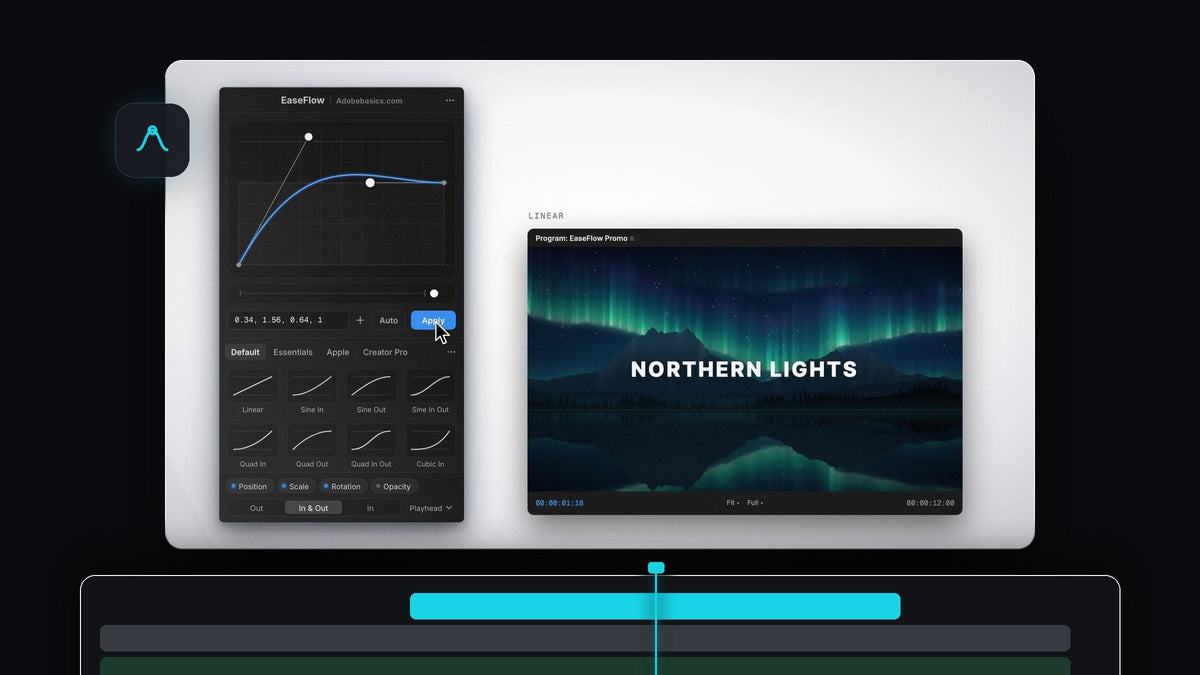
Płynne klatki kluczowe jednym kliknięciem lub klawiszem
Szukasz alternatywy dla Smoothify w Premiere Pro? EaseFlow wygładza twoje klatki kluczowe jednym kliknięciem w Apply albo jednym wybranym przez ciebie klawiszem, na Macu i Windows.
Znajduje klatki kluczowe pod głowicą, wygładza je prawdziwą krzywą i nie wchodzi ci w drogę. EaseFlow kupujesz raz, 24,99 $ za Standard lub 34,99 $ za Pro, z darmowymi aktualizacjami na zawsze.
Obejrzyj wprowadzenie
Stworzony z myślą o szybkości
Easing powinien zajmować mniej czasu niż ustawianie klatek kluczowych. Wszystko w EaseFlow zaprojektowano wokół tej idei.
- Zastosuj przy głowicy. Nie musisz najpierw zaznaczać klatek kluczowych. EaseFlow wygładza te, które są pod głowicą lub najbliżej niej.
- Wszystkie zaznaczone klipy naraz. Zaznacz stos napisów albo rząd ujęć, a jedno kliknięcie wygładzi je wszystkie.
- Klawisz dla każdego ulubionego. Przypisz dowolnemu presetowi własny skrót, a Apply także.
- Auto Mode. Włącz go, a nowe klatki kluczowe zostaną wygładzone, gdy tylko utworzysz drugą.
- Natychmiastowa informacja zwrotna. Mały komunikat potwierdza, które właściwości wygładzono i jaką krzywą, z przyciskiem Undo tuż obok.

Krok 1: Zainstaluj EaseFlow
Kup go na stronie EaseFlow, a klucz licencyjny i linki do pobrania dostaniesz e-mailem zaraz po zakupie. Instalator z przewodnikiem skonfiguruje aplikację EaseFlow i wtyczkę do Premiere Pro na Macu lub Windows.
Mała aplikacja na pasku menu dba o aktualizacje EaseFlow i obsługuje skróty. EaseFlow działa z Premiere Pro od 2021 do 2026.
Krok 2: Ustaw głowicę na klatkach kluczowych
Animuj tak jak zawsze, na przykład napis, który wsuwa się dzięki dwóm klatkom kluczowym Position, jak w naszym poradniku o wsuwanym tekście. Potem ustaw głowicę na ruchu.
To całe zaznaczanie, jakiego potrzebujesz. Użyj przycisków właściwości na dole panelu, jeśli chcesz pominąć Scale, Rotation lub Opacity.
Krok 3: Kliknij preset i naciśnij Apply
Wybierz krzywą z presetów, na przykład Cubic In Out dla spokojnego ruchu albo Back Out dla lekkiego przestrzelenia, i naciśnij Apply. Ruch od razu jest wygładzony.

To nie ten efekt, o który ci chodziło? Wybierz inną krzywą i ponownie naciśnij Apply. EaseFlow podmienia tylko własne klatki kluczowe, a twoje zostawia dokładnie tam, gdzie były.
Krok 4: Przypisz klawisz ulubionym krzywym
Kliknij prawym przyciskiem preset w panelu i wybierz Set Shortcut. Naciśnij Ctrl, Alt/Option lub Cmd razem z klawiszem albo sam klawisz F, na przykład F5. EaseFlow nie pozwoli ci wybrać skrótu, którego Premiere Pro już używa.

Teraz naciśnij klawisz w Premiere, a klatki kluczowe pod głowicą zostaną wygładzone, tak samo jak po kliknięciu presetu. Skróty działają, gdy Premiere Pro jest na pierwszym planie, a panel EaseFlow jest gdzieś otwarty, nawet jako karta za innym panelem.
Szybkość bez bałaganu
Szybkość ma sens tylko wtedy, gdy wszystko zostaje czyste. EaseFlow dodaje tylko te klatki kluczowe, których potrzebuje krzywa, około 20 dla dwusekundowego Easy Ease, i nigdy nie przesuwa twoich. Jedno Cmd+Z (Ctrl+Z na Windows) cofa easing.
Wygładza każdą właściwość, która się porusza: Position, Scale, Rotation, Opacity, Anchor Point i parametry efektów, na klipach wideo i audio. Zbliżenia to świetny początek; wypróbuj go na ruchu z naszego poradnika o przybliżaniu. Wszystkie opcje panelu znajdziesz w pełnym przewodniku po EaseFlow.
FAQ
Jaka jest najlepsza alternatywa dla Smoothify w Premiere Pro?
EaseFlow. Wygładza klatki kluczowe pod głowicą jednym kliknięciem lub jednym klawiszem, działa na wszystkich zaznaczonych klipach naraz i kupujesz go raz, na Maca i Windows.
Czy mogę wygładzać klatki kluczowe skrótem klawiszowym w Premiere Pro?
Tak. W EaseFlow możesz przypisać dowolnemu presetowi własny skrót, a Apply Current Curve także. Naciśnij go, a klatki kluczowe pod głowicą zostaną wygładzone.
Czy mogę wygładzić kilka klipów naraz?
Tak. Zaznacz klipy i naciśnij Apply. EaseFlow wygładza klatki kluczowe pod głowicą lub najbliżej niej na każdym zaznaczonym klipie.
Czy muszę najpierw zaznaczyć klatki kluczowe?
Nie. EaseFlow sam znajduje klatki kluczowe pod głowicą. Możesz też wygładzić cały klip naraz.
Jedno kliknięcie, jeden klawisz, płynny ruch. Kup EaseFlow do Premiere Pro.



