


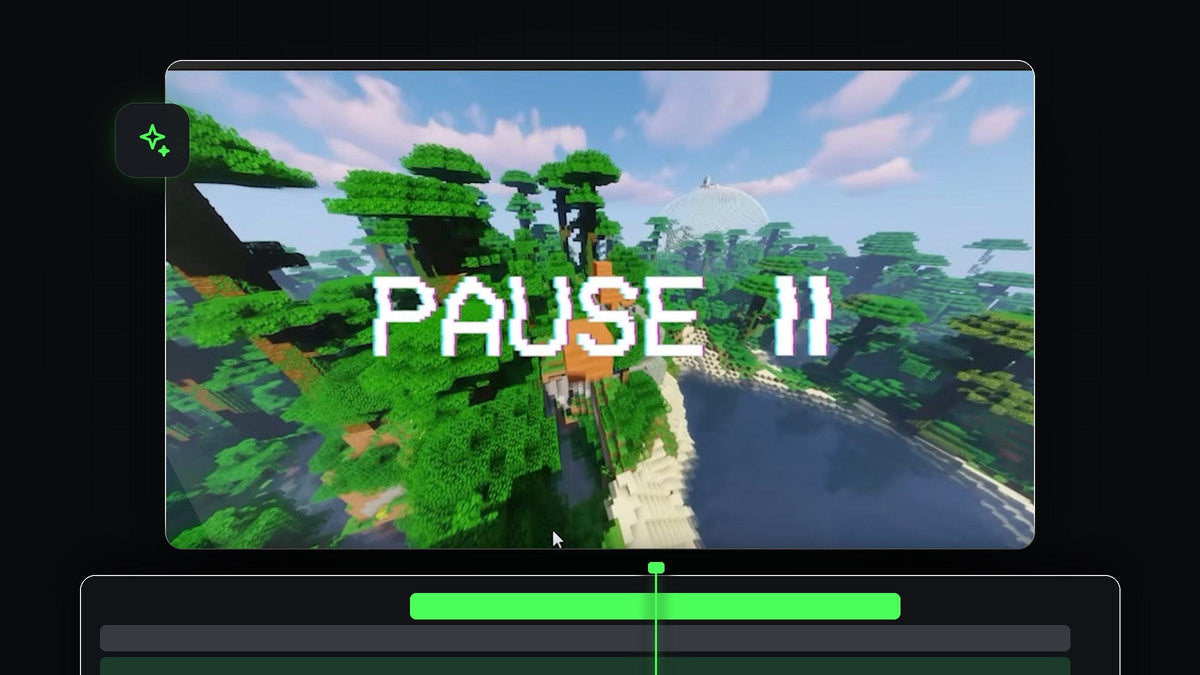
Obejrzyj poradnik
Krok 1: Wstaw frame hold
Przesuń głowicę odtwarzania dokładnie w miejsce, w którym wideo ma się zatrzymać. Kliknij klip prawym przyciskiem myszy i wybierz Insert Frame Hold Segment. Premiere Pro przecina klip w miejscu głowicy i dodaje nieruchomą klatkę trwającą około pięciu sekund, więc obraz zamiera, a reszta klipu kontynuuje się za nim.

Krok 2: Dostosuj długość pauzy
Jeśli pięć sekund to za długo lub za krótko, najedź kursorem na krawędź zatrzymanego klipu, aż pojawi się ikona przycinania. Przytrzymaj Ctrl (Cmd na Macu), aż ikona zmieni kolor na żółty, co daje narzędzie ripple trim, a potem przeciągnij krawędź w lewo lub w prawo. Reszta osi czasu przesuwa się razem z nią, więc nie zostaje luka.

Krok 3: Dodaj nakładkę pauzy
Przejdź do panelu Project i przeciągnij nakładkę pauzy na ścieżkę nad zatrzymaną klatką. Następnie przytnij nakładkę tak, aby jej czas trwania odpowiadał zatrzymaniu. Nakładka w filmie to ikona pauzy na zielonym tle.

Szybciej z BetterFX: pomiń panel Effects. Naciśnij skrót BetterFX, wpisz pierwsze litery Ultra Key i naciśnij Enter, aby zastosować go do zaznaczonego klipu. Pobierz BetterFX
Krok 4: Usuń zielony ekran za pomocą Ultra Key
Otwórz panel Effects, wyszukaj Ultra Key i zastosuj go do nakładki. W Effect Controls kliknij zakraplacz obok Key Color, a potem zielony obszar w monitorze Program. Zieleń znika, a ikona pauzy leży teraz na Twoim zatrzymanym materiale.

Krok 5: Przyciemnij zatrzymane wideo
Aby pauza wyglądała jeszcze lepiej, zaznacz zatrzymany klip wideo i otwórz panel Lumetri Color. W sekcji Basic Correction lekko zmniejsz ekspozycję lub nasycenie, aby obraz wyglądał na trochę ciemniejszy i bardziej płaski. Tak odtwarzacze wideo często pokazują zatrzymaną klatkę, a to pomaga ikonie pauzy się wyróżnić.

Krok 6: Wypróbuj inną nakładkę
Możesz podmienić ją na dowolną nakładkę. W przypadku nakładki z klikającym kursorem myszy dodaj znacznik na klipie nakładki (naciśnij M) w momencie kliknięcia i wyrównaj go z klatką, w której wideo ma się zatrzymać. Przy nakładce ze statycznym obrazem w ogóle nie potrzebujesz kluczowania. Wystarczy ustawić jej Blend Mode na Screen w Effect Controls, aby ukryć czarne tło.
Wskazówki
- Dodaj dźwięk kliknięcia. Krótki dźwięk kliknięcia lub zatrzymującej się taśmy przy zatrzymaniu sprawia, że efekt wydaje się prawdziwy.
- Utrzymuj krótką pauzę. Jedna lub dwie sekundy zwykle wystarczą, zanim wideo ruszy dalej.
- Połącz z innymi efektami. Przejście z zatrzymaniem klatki dobrze działa przed pauzą.
FAQ
Jak zatrzymać klatkę w Premiere Pro?
Kliknij klip prawym przyciskiem myszy w wybranej klatce i wybierz Insert Frame Hold Segment.
Jak usunąć zielone tło w Premiere Pro?
Zastosuj Ultra Key do klipu i kliknij zielony kolor zakraplaczem obok Key Color.
Czy mogę później wydłużyć lub skrócić pauzę?
Tak. Przytrzymaj Ctrl (Cmd na Macu) i przeciągnij krawędź zatrzymanego klipu, aby przyciąć go metodą ripple.
Szukasz gotowych nakładek? Wypróbuj darmową nakładkę pauzy.




