

 por
por 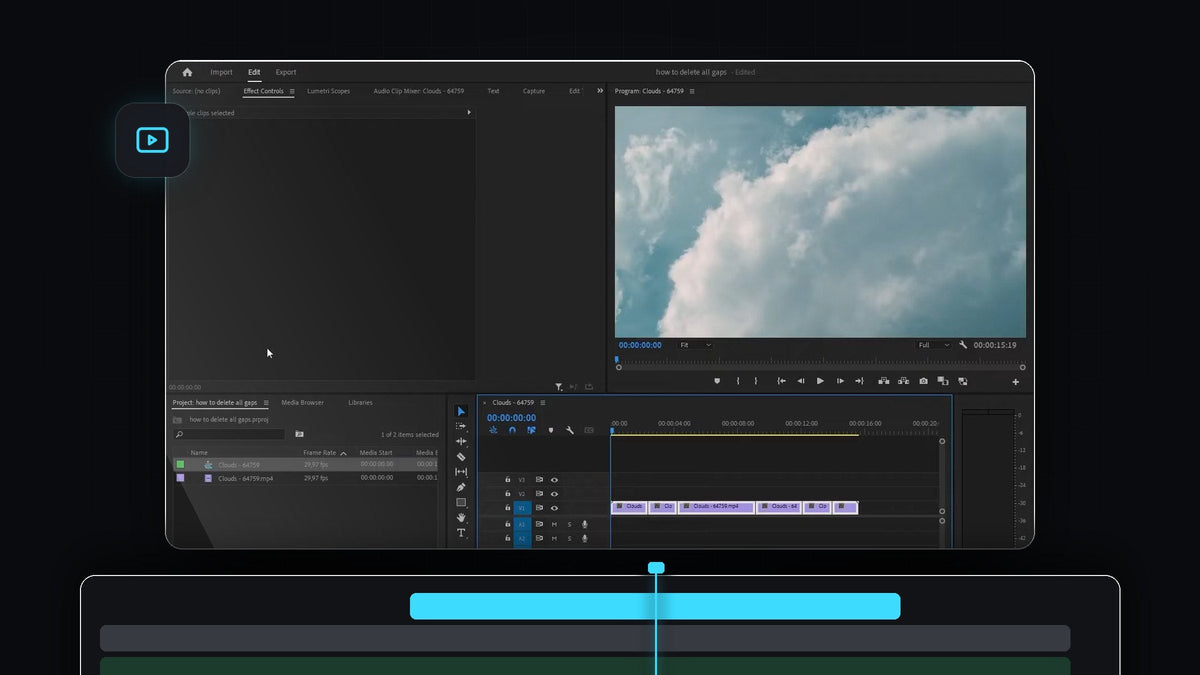
Assista ao tutorial
Passo 1: Veja os espaços na sua timeline
Comece com uma sequência que tenha espaço vazio entre os clipes. Isso acontece o tempo todo quando você apaga trechos, remove silêncios ou apara clipes sem usar o ripple delete. Cada trecho vazio aparece como um buraco na trilha e é reproduzido em preto.

Passo 2: Selecione todos os clipes
Clique na timeline para que ela seja o painel ativo e pressione Ctrl + A (Cmd + A no Mac) para selecionar todos os clipes da sequência. Todos os clipes ficam destacados, inclusive os de outras trilhas. Você também pode arrastar uma caixa de seleção só em volta dos clipes que quer aproximar.

Passo 3: Escolha Sequence > Close Gap
Com os clipes ainda selecionados, abra o menu Sequence no topo da tela e escolha Close Gap. Você o encontra perto do fim do menu, logo acima de Go to Gap. O Premiere Pro fecha o espaço vazio entre os clipes selecionados de uma só vez.

Passo 4: Confira o resultado
Seus clipes agora ficam colados um no outro, e a sequência está mais curta porque o espaço vazio sumiu. Pressione a barra de espaço e reproduza os cortes para garantir que tudo flui do jeito que você quer.

Dicas
- Crie um atalho. O Close Gap não tem tecla por padrão, mas você pode atribuir uma nas configurações de atalhos de teclado do Premiere Pro. Pesquise Close Gap e dê a ele uma tecla de que goste.
- Cuidado com a sincronia. Se você tem música ou narração em outras trilhas, confira depois, porque fechar espaços pode deslocar clipes em relação a áudios que não fazem parte da seleção.
- Use o ripple delete da próxima vez. Selecionar um clipe e pressionar Shift + Delete o remove e fecha o espaço em um passo só, o que evita o acúmulo de espaços.
FAQ
Como remover espaços no Premiere Pro?
Selecione seus clipes e vá em Sequence > Close Gap. Você também pode clicar com o botão direito em um espaço isolado e escolher Ripple Delete.
Por que minha timeline tem espaços, afinal?
Os espaços aparecem quando você apaga clipes com a tecla Delete comum em vez do ripple delete, ou quando apara clipes sem fazer a edição deslizar. O espaço vazio fica onde o clipe estava.
O Close Gap altera meus clipes?
Não. Ele só move os clipes ao longo da timeline para preencher o espaço vazio. Duração, efeitos e velocidade continuam iguais.
Quer acelerar também o resto do seu fluxo de edição? Baixe o painel Mako gratuito para Premiere Pro.





