





 por
A resposta rápida
Procurando uma alternativa ao Deep Glow para o Premiere Pro? O SuperGlow é um plugin de glow feito para o Premiere Pro, no Mac e no Windows, por $34.99 em pagamento único. Você coloca ele num clipe da timeline e ajusta em Effect Controls, sem passar pelo After Effects.
Por que um glow dentro do Premiere muda o seu dia
O Deep Glow 2 é um plugin para After Effects. Se você edita no Premiere Pro, usar ele significa mandar o clipe para o After Effects com o Dynamic Link ou renderizar o take e trazer de volta. Funciona para um take principal, mas é lento para uma edição inteira cheia de títulos, neon e altas luzes.
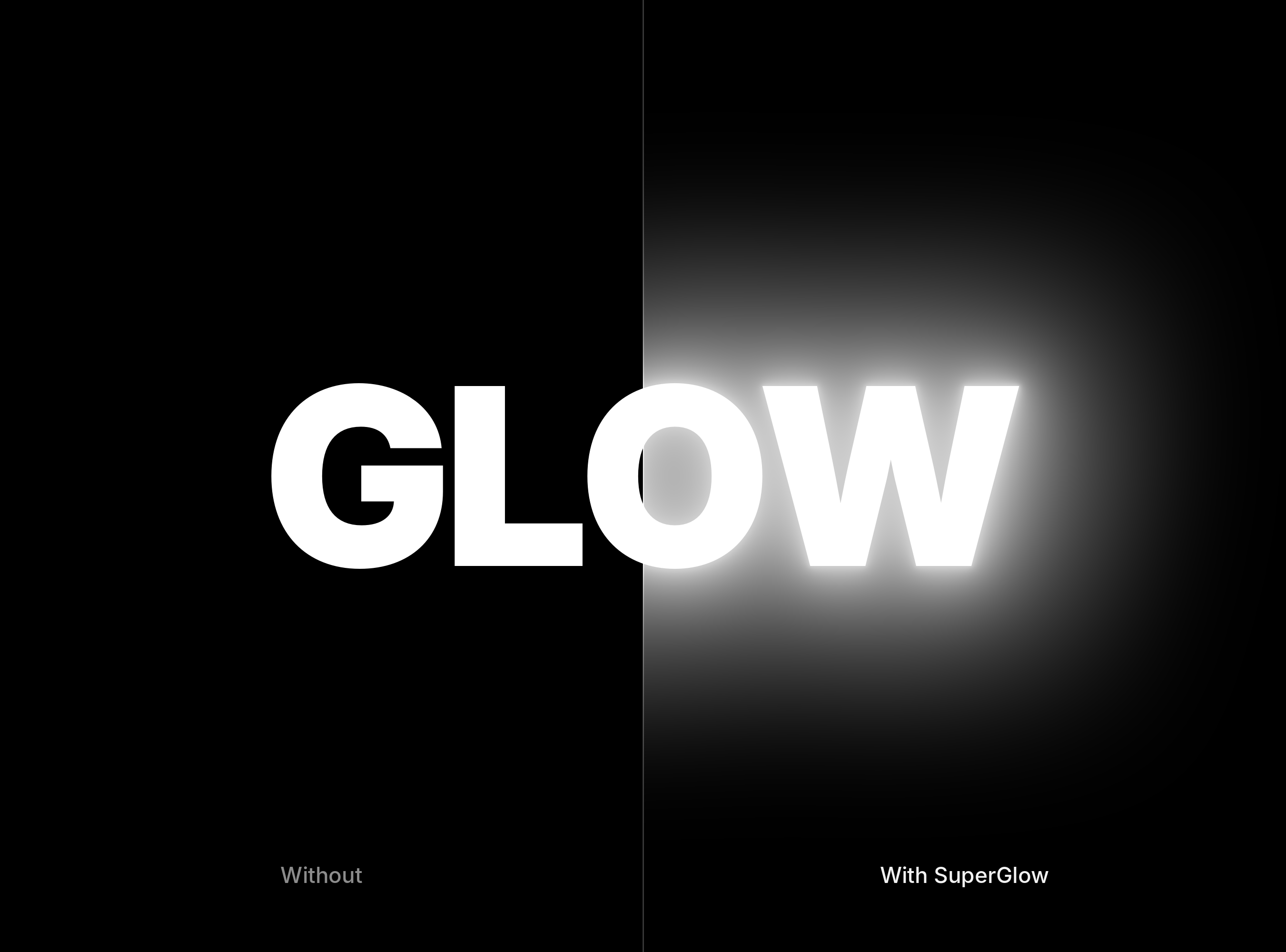
O SuperGlow roda no próprio Premiere Pro, então o glow fica no clipe, toca junto com a sua edição e acompanha quando você corta.
Passo 1: Instale o SuperGlow
Seu download fica pronto assim que você finaliza a compra, e o link também chega por e-mail. Rode o instalador no seu Mac ou PC com Windows e depois abra o Premiere Pro. O SuperGlow funciona com o Premiere Pro 2019 e versões mais novas.
Passo 2: Coloque num clipe
Digite SuperGlow na busca do painel Effects e arraste para um clipe, um título ou uma camada de ajuste. As configurações padrão já dão um glow suave e profundo, então o primeiro look leva segundos.
Passo 3: Molde a luz
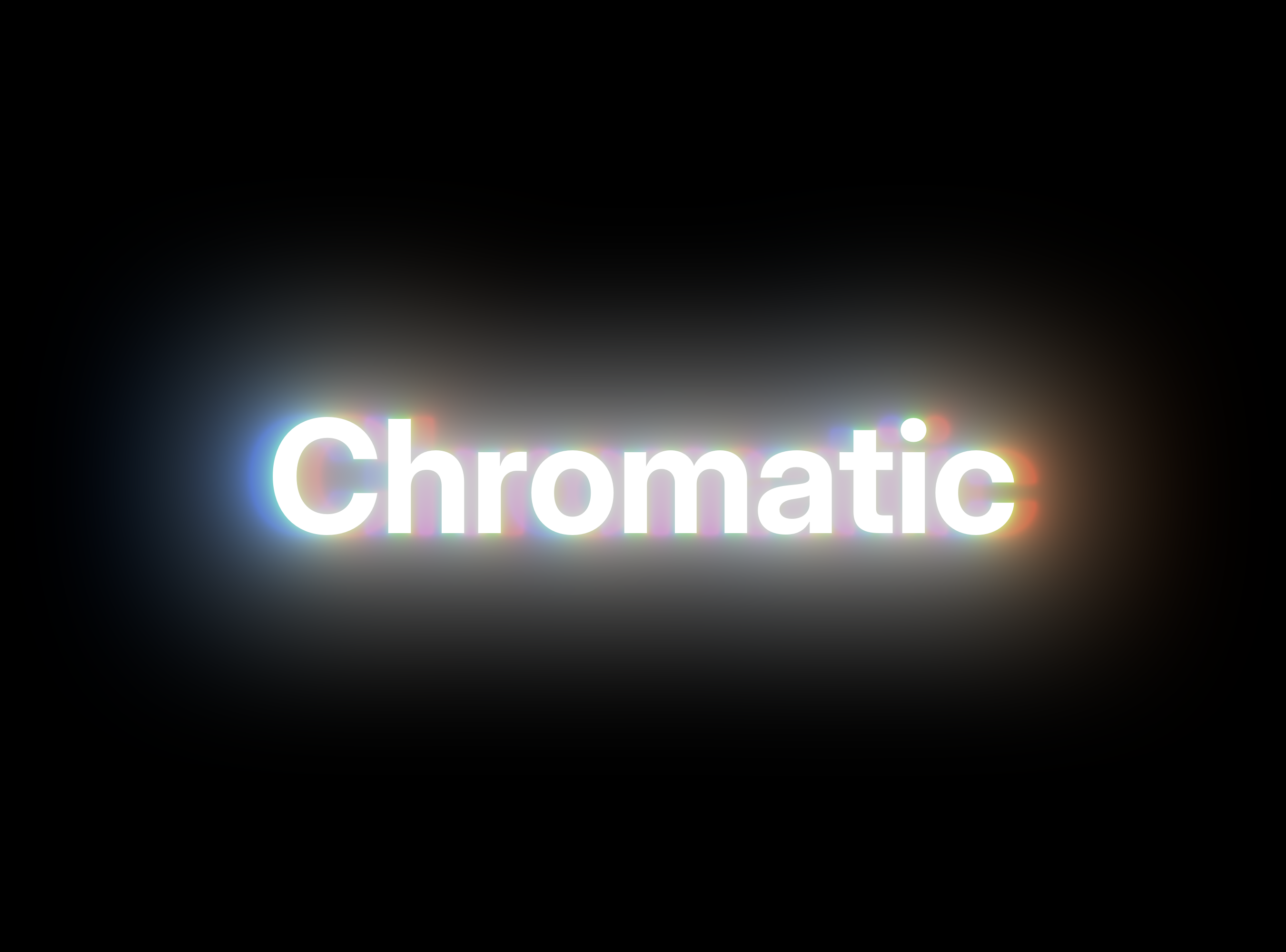
Escolha um falloff que combine com o take. Gaussian dá um bloom suave e uniforme, Inverse Square se apaga como luz de verdade e Iris dá um glow em formato de bokeh. Depois defina uma tinta interna e uma externa, por exemplo um núcleo branco com uma borda laranja quente, e dê ao vermelho, ao verde e ao azul um raio próprio para uma leve franja de cor.
Passo 4: Faça brilhar só o que importa
Use Color Range para escolher um só tom, como o rosa de um letreiro de neon, e o resto do quadro fica limpo. Para mais controle, use uma faixa de matte para limitar o glow a qualquer forma.
Passo 5: Finalize com um look de lente
Adicione streaks anamórficos para um clima de cinema ou carregue sua própria textura de lens dirt para o glow pegar no vidro. Escolha uma das seis curvas de tone mapping para as altas luzes não estourarem.

Por que editores escolhem o SuperGlow
- Ele vive no Premiere. Aplique em Effect Controls como qualquer outro efeito, anime com keyframes e copie para outros clipes.
- Feito para projetos reais. Renderização por GPU no Mac e renderização multi-core no Mac e no Windows.
- Faz mais que bloom. Cinco falloffs, tintas, aberração cromática, streaks e lens dirt em um só efeito.
- É seu. $34.99 em pagamento único.
Perguntas frequentes
Qual é a melhor alternativa ao Deep Glow para o Premiere Pro?
O SuperGlow. Ele roda dentro do Premiere Pro, então você tem um glow suave e profundo nos seus clipes sem sair da timeline.
O SuperGlow é feito pelos criadores do Deep Glow?
Não. O SuperGlow é o nosso próprio plugin, feito pela Adobe Basics, sem ligação com os criadores do Deep Glow.
O SuperGlow funciona no After Effects?
Não. O SuperGlow é feito só para o Premiere Pro.
Quais versões do Premiere Pro e quais computadores são compatíveis?
Premiere Pro 2019 e mais novos, no macOS 11 ou mais novo e no Windows 10 e 11.
Deep Glow é uma marca registrada do seu proprietário. A Adobe Basics não é afiliada, patrocinada nem endossada pelos criadores do Deep Glow.
Quer esse glow sem sair do Premiere? Garanta o SuperGlow para Premiere Pro.






