





 por
O que você precisa
Premiere Pro 2019 ou posterior e o SuperGlow, um plugin de glow para Premiere Pro no Mac e no Windows, por $34.99 em pagamento único.
Passo 1: desenhe formas finas e vivas
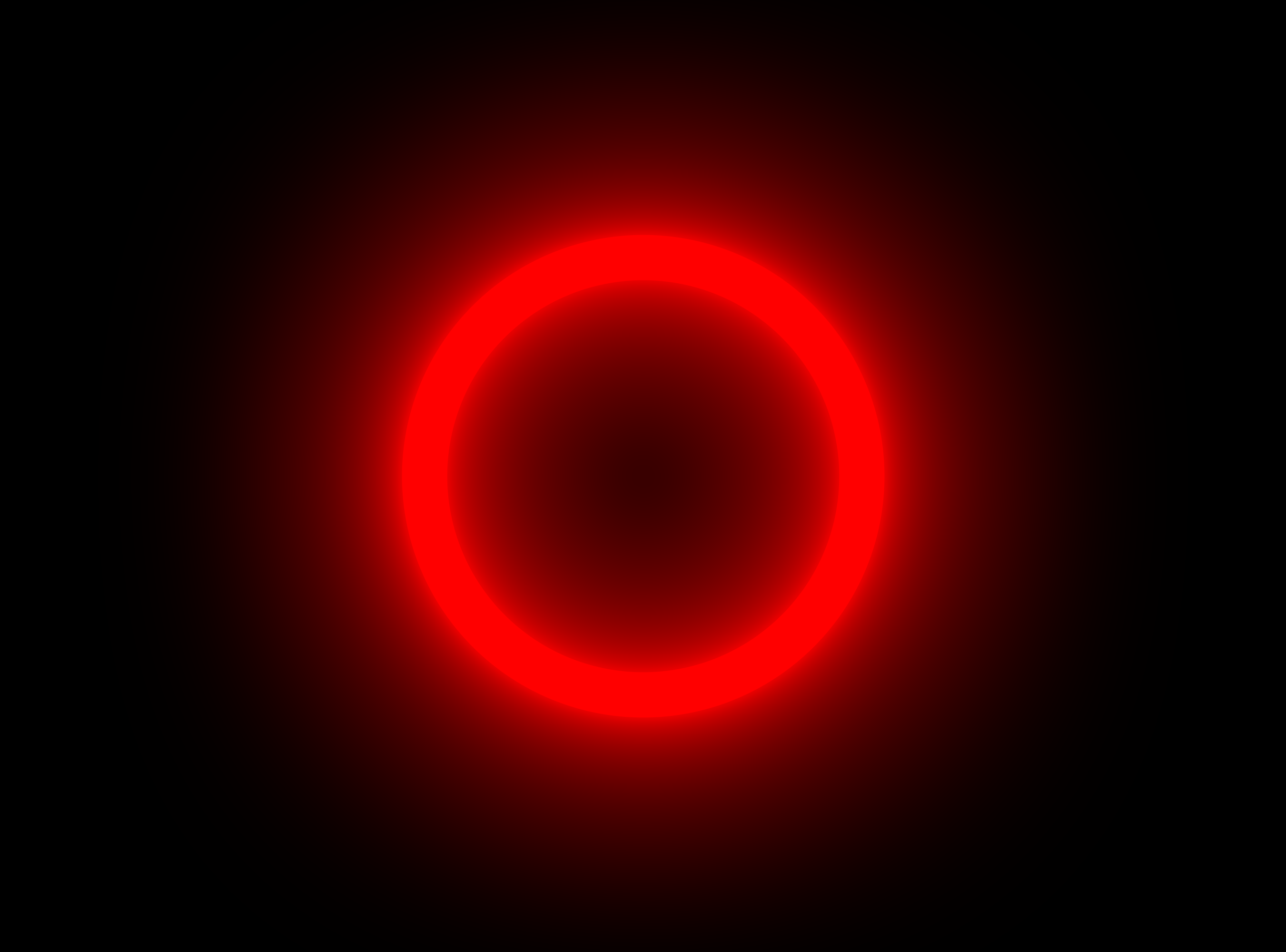
Tubos de neon são linhas finas de cor forte. Use a ferramenta Caneta ou a ferramenta Elipse no monitor do programa, desligue o preenchimento e dê à forma um contorno de poucos pixels em uma cor saturada, como rosa choque, ciano ou vermelho.
Passo 2: adicione o SuperGlow
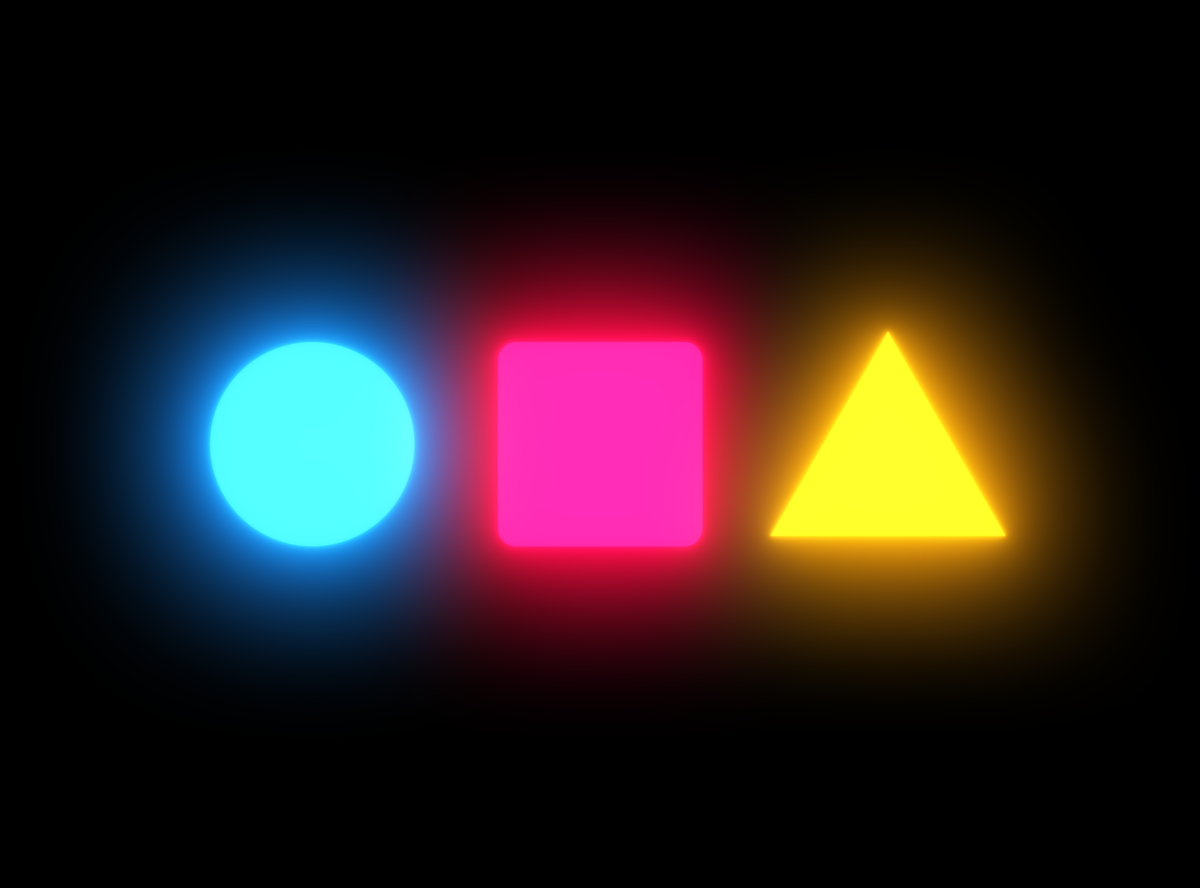
Arraste o SuperGlow do painel Efeitos para o clipe gráfico. Cada forma agora brilha na própria cor: um letreiro rosa dá luz rosa e um azul dá luz azul.
Passo 3: deixe o núcleo incandescente
Neon real é quase branco no meio do tubo. Coloque a tinta interna perto do branco e a externa na sua cor neon. O tubo fica brilhante e a luz ao redor carrega a cor.
Passo 4: faça um letreiro real brilhar no vídeo
Filmou uma rua com letreiros neon? Coloque o SuperGlow no clipe e use o Color Range para escolher só a cor do letreiro. O letreiro floresce enquanto rostos e o resto da rua ficam limpos.
Passo 5: adicione uma piscada
Coloque quadros-chave na intensidade do glow com algumas quedas rápidas em meio segundo. Parece que o tubo está esquentando. Seja breve, uma piscada funciona melhor que um zumbido constante.
Perguntas frequentes
Quais cores funcionam melhor para neon?
Cores saturadas com núcleo claro: rosa, ciano, vermelho, roxo e amarelo. Evite cores escuras, elas emitem pouquíssima luz.
O glow neon deixa a reprodução lenta?
O SuperGlow renderiza na GPU no Mac e usa renderização multi-core no Mac e no Windows, então fica fluido na maioria das edições.
Ilumine sua próxima edição. Garanta o SuperGlow para Premiere Pro.






