por
EaseFlow 2.0 em resumo
O EaseFlow 2.0 dá a você controle total sobre a forma de cada movimento. É uma atualização gratuita para todos que têm o EaseFlow, e ela se instala sozinha pelo app EaseFlow.
- Pontos de curva com duas alças. Um mesmo ease pode acelerar e desacelerar mais de uma vez.
- Cantos vivos. Separe as alças de um ponto para uma mudança de ritmo repentina.
- Arraste em linha reta. Segure Shift e um ponto se move exatamente na horizontal ou exatamente na vertical.
- Um menu de clique direito no gráfico. Todas as ferramentas do gráfico, bem onde você trabalha.
- Visão de velocidade. Veja onde seu movimento é mais rápido e onde ele para.
- Reverse Curve. Transforme um ease-in no ease-out correspondente com um clique.
- Suas cores. 8 cores de destaque, 3 tons de painel e 4 tamanhos de grade.
- Cinco novos presets. Two Step, Three Step, Hesitate, Stop & Go e Double Take.
- Ajuda integrada. Um guia curto How to Use e uma nota What's New dentro do painel.
Pontos de curva: um ease, mais de um movimento
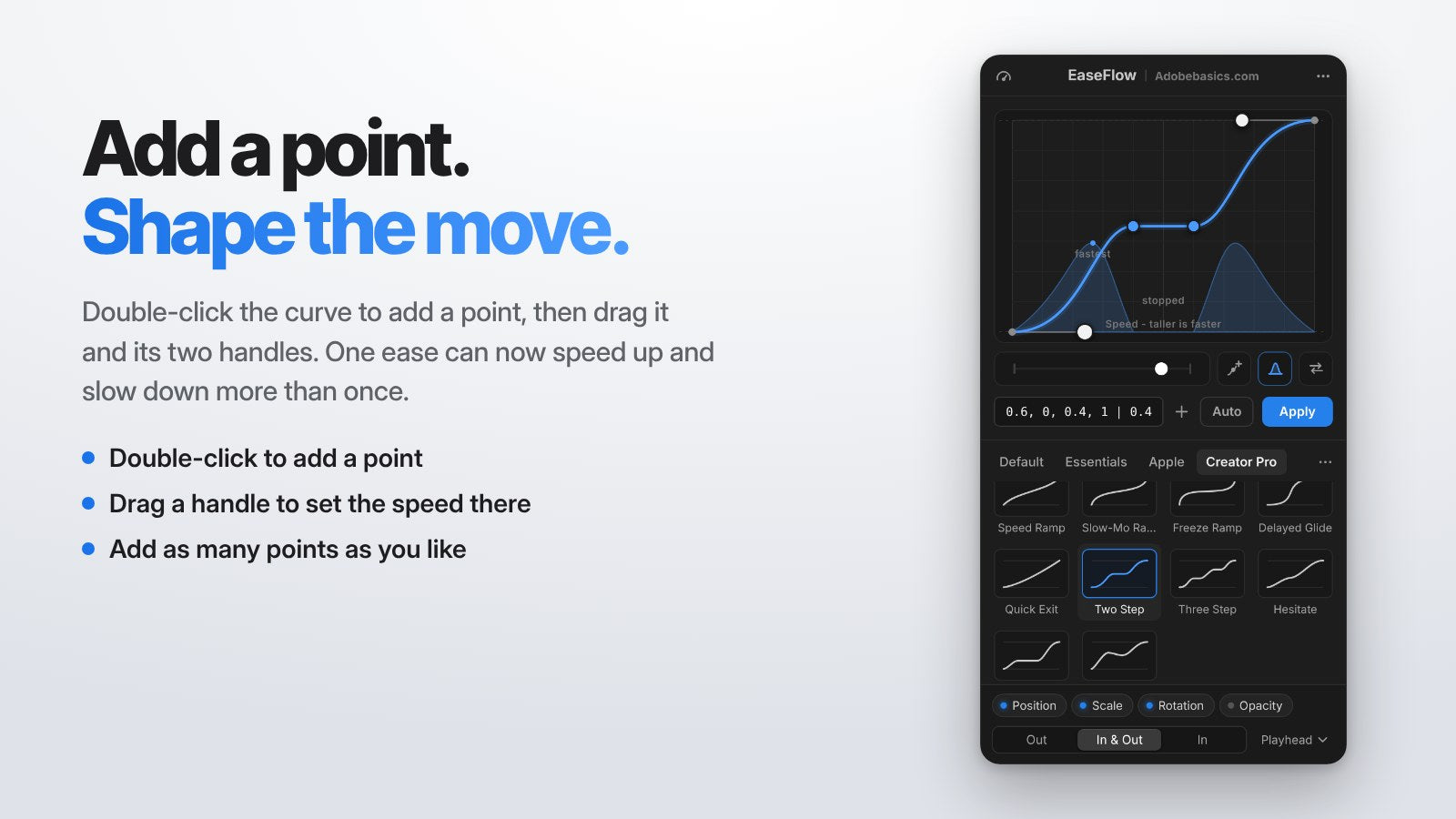
Clique duas vezes na curva para adicionar um ponto, ou clique no botão Add Point embaixo do gráfico. Adicionar um ponto nunca muda a curva até você arrastá-lo.
Arraste o ponto para movê-lo, e arraste qualquer uma das duas alças para definir a velocidade do movimento ali. Adicione quantos pontos quiser: um título pode deslizar, pausar e seguir, tudo em um só ease.
Segure Shift enquanto arrasta um ponto e ele se move exatamente na horizontal ou exatamente na vertical, conforme a direção em que você mover primeiro. O mesmo vale para os pontos do Speed Curve.
Os pontos de curva fazem parte do EaseFlow Pro. Para remover um ponto, selecione-o e pressione Delete, ou clique com o botão direito e escolha Delete Point.
Cantos vivos
Clique com o botão direito em um ponto e escolha Break Handles. Agora cada lado do ponto se move sozinho, então o movimento pode mudar de ritmo num instante. Você também pode segurar Cmd (Ctrl no Windows) enquanto arrasta uma alça.
Um ponto de canto é desenhado como um quadrado, para você identificá-lo de relance. Escolha Join Handles para suavizá-lo de novo, ou segure Option (Alt no Windows) enquanto arrasta.
Clique direito no gráfico para mais
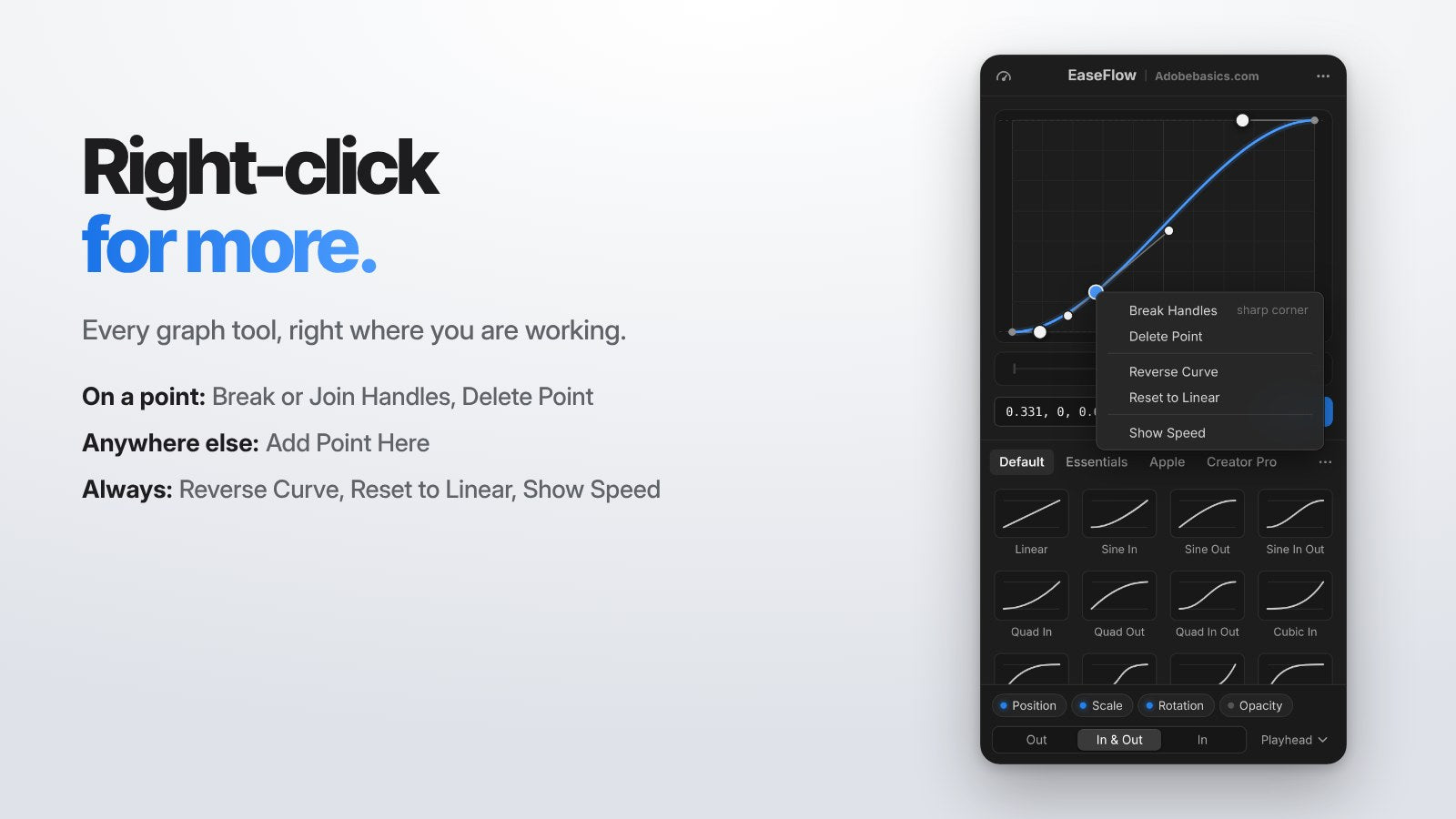
Clique com o botão direito em qualquer lugar do gráfico e as ferramentas de que você precisa estão ali. O que aparece depende de onde você clica.
- Em um ponto: Break Handles ou Join Handles, e Delete Point.
- Em qualquer outro lugar: Add Point Here.
- Sempre: Reverse Curve, Reset to Linear e Show Speed.
Visão de velocidade: mais alto é mais rápido
Clique no botão de colina embaixo do gráfico para ver a velocidade do seu movimento a cada instante. Quanto mais alta a colina, mais rápido ele vai.
O EaseFlow marca o momento mais rápido e qualquer trecho em que o movimento parou. É o jeito mais rápido de conferir se um movimento está do jeito que você quer antes de aplicá-lo.
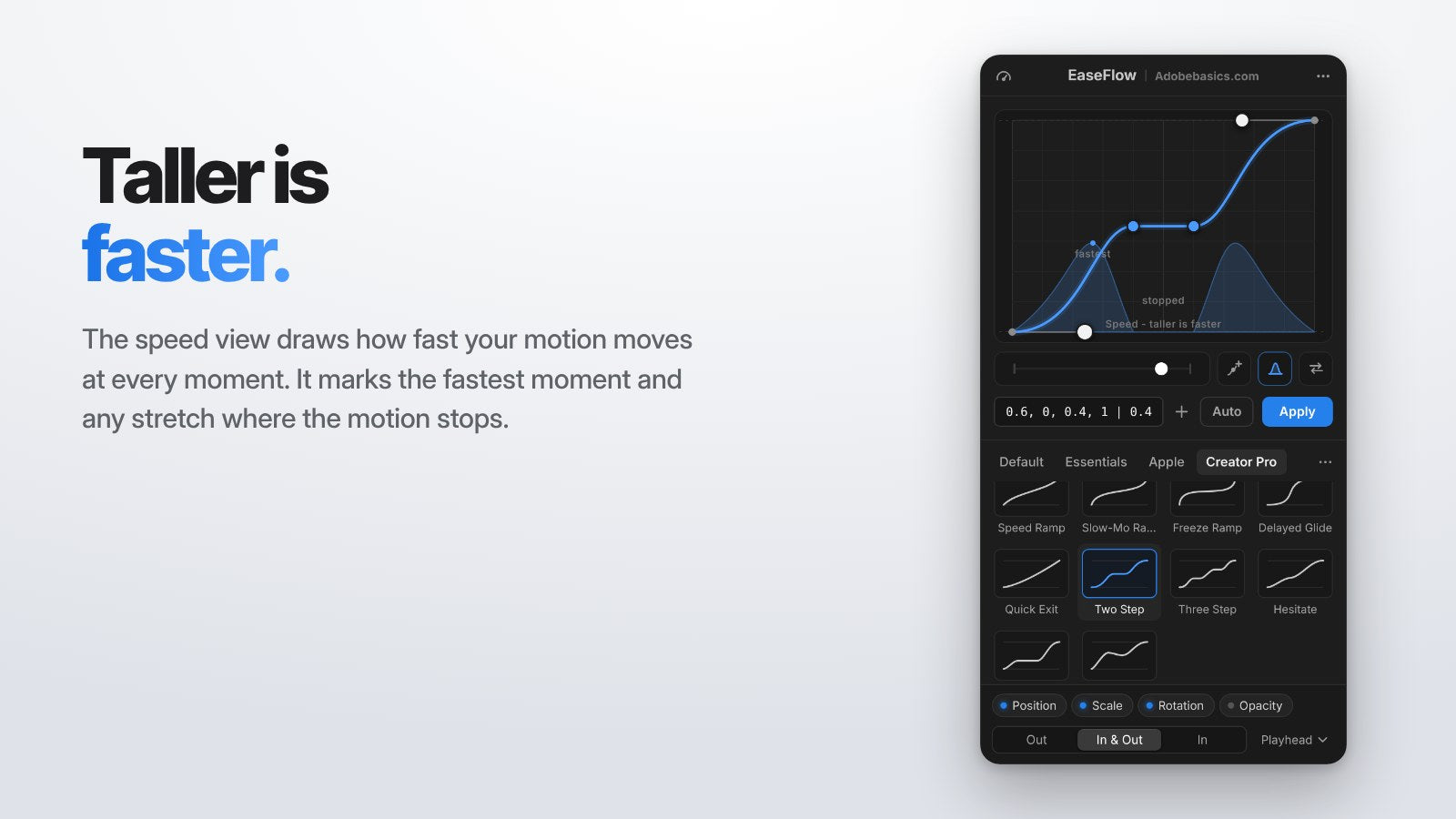
Reverse Curve
O botão de setas embaixo do gráfico toca a curva ao contrário. Um ease-in vira o ease-out correspondente, para que uma entrada e sua saída se espelhem perfeitamente.
Suas cores, seu painel
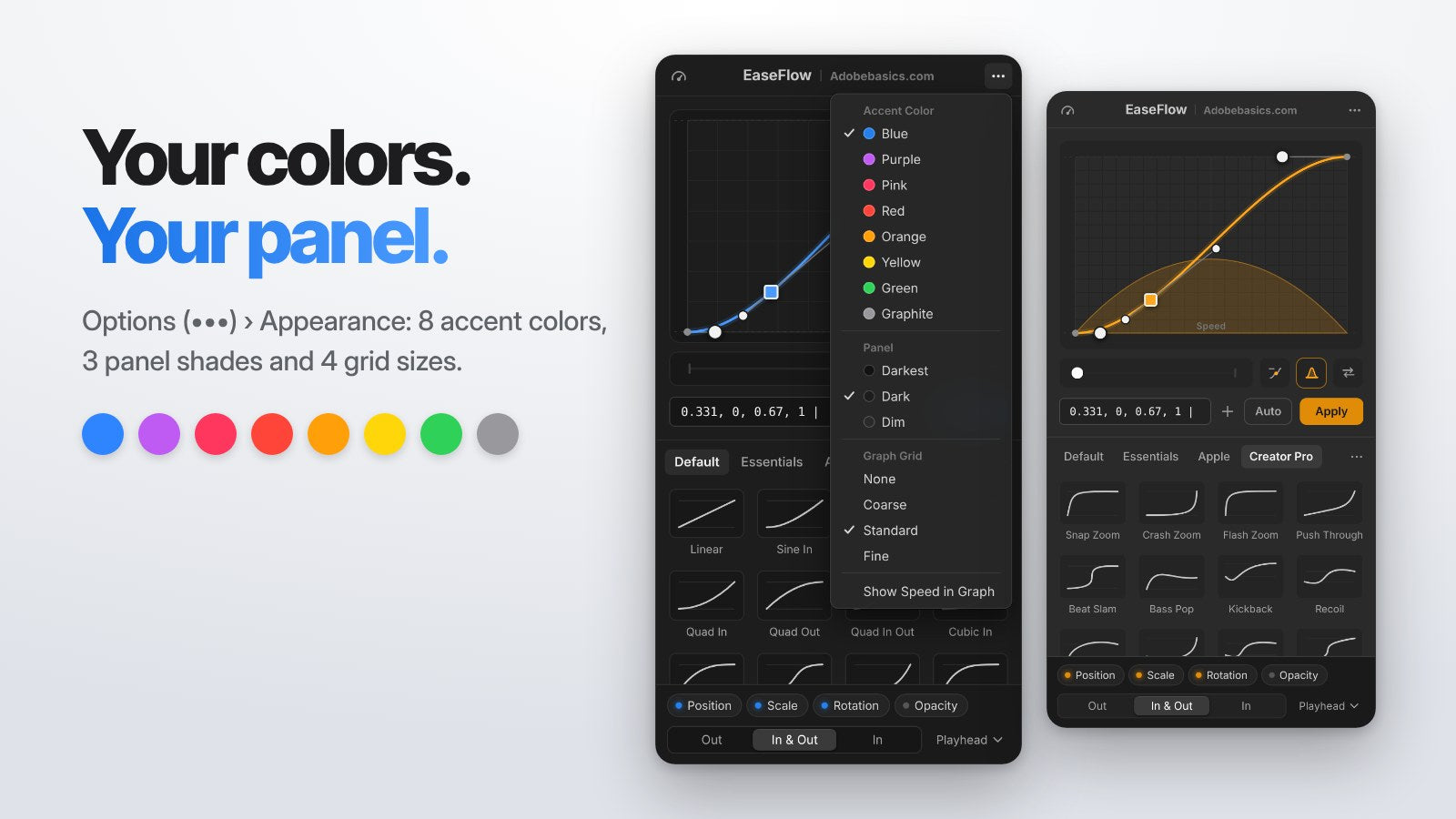
Abra Options (•••) > Appearance e deixe o EaseFlow do seu jeito. Escolha uma das 8 cores de destaque: Blue, Purple, Pink, Red, Orange, Yellow, Green ou Graphite.
Escolha um tom de painel, Darkest, Dark ou Dim, para combinar com seu espaço de trabalho do Premiere Pro. A grade do gráfico vem em None, Coarse, Standard e Fine, e arrastar com Shift continua encaixando nela.
Cinco novos presets de várias etapas
A biblioteca Creator Pro ganha cinco presets feitos com pontos de curva. Eles se movem em mais de uma etapa, prontos em um clique.
- Two Step. Vai até a metade, para e depois termina o movimento.
- Three Step. A mesma ideia em três etapas iguais, ótimo para listas e contadores.
- Hesitate. Desacelera por um momento no caminho e depois segue.
- Stop & Go. Um movimento curto, uma parada clara e depois o resto do caminho.
- Double Take. Avança, recua um pouco e depois pousa.
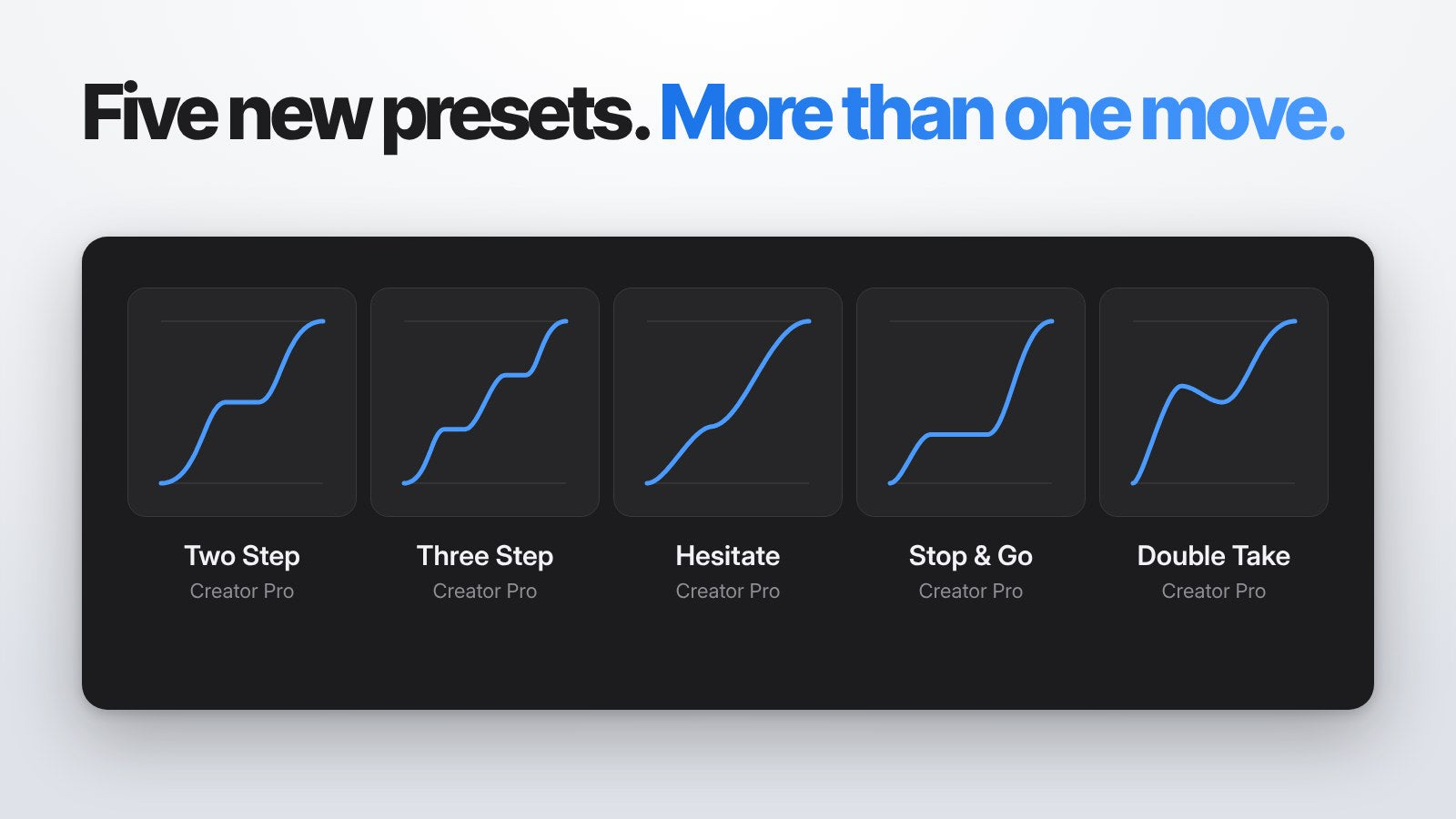
Com isso, o EaseFlow chega a 77 curvas integradas. O Creator Pro agora tem 30 delas.
Ajuda, integrada
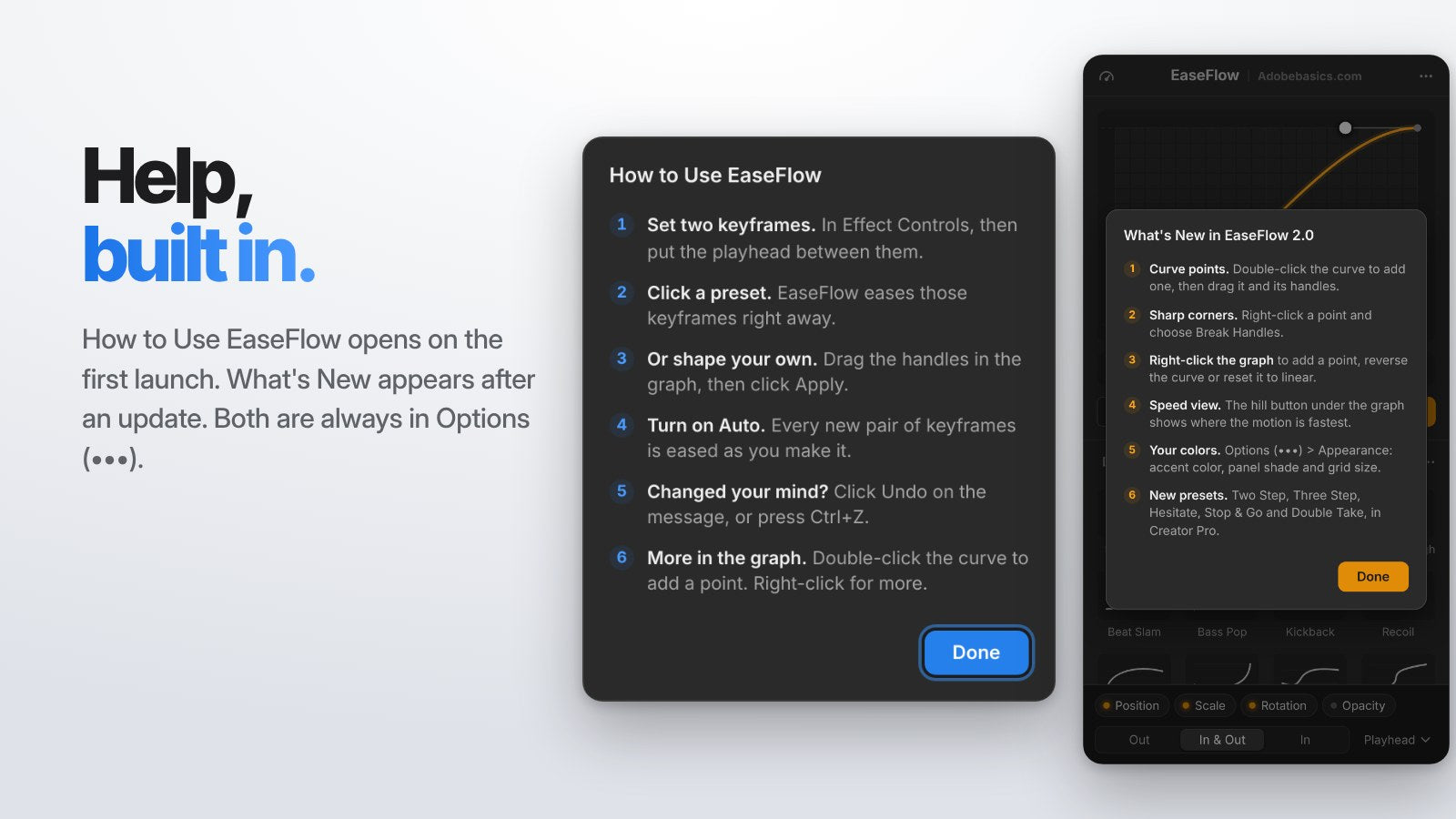
O How to Use EaseFlow abre na primeira vez que você abre o painel e mostra as seis coisas que você precisa saber. Depois de atualizar, uma nota curta leva ao What's New in 2.0.
Os dois ficam sempre em Options (•••). Dicas claras agora explicam cada alça e cada botão, e os botões ficam embaixo do gráfico para nunca cobrir sua curva.
Também novo desde a 1.1: One Curve Across Keyframes e Speed Curve
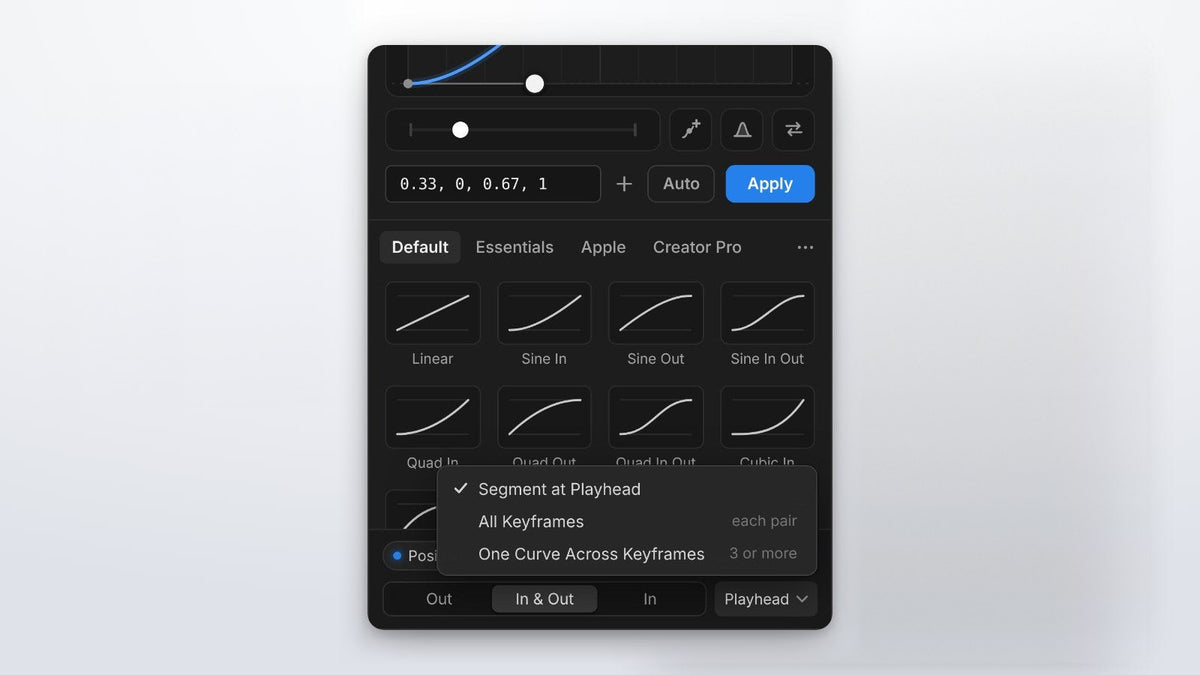
Escolha One Curve Across Keyframes no menu de alcance, e três ou mais keyframes se movem como um só ease suave. Os keyframes do meio mantêm seus valores e são reposicionados no tempo ao longo da curva.
O Speed Curve (o botão de velocímetro no topo do painel) acelera e desacelera um clipe inteiro com suavidade. Escolha Hero, Burst ou Pulse, ou arraste os pontos você mesmo, e o clipe mantém sua duração. O Speed Curve faz parte do EaseFlow Pro.
Como obter o EaseFlow 2.0
Já tem o EaseFlow? O app EaseFlow instala a 2.0 para você. Escolha Check for Updates no menu dele se quiser na hora, depois feche e abra de novo o painel EaseFlow no Premiere Pro.
Novo no EaseFlow? Siga nosso guia de instalação e leia o guia completo do EaseFlow para conhecer todos os recursos.
Perguntas frequentes
O EaseFlow 2.0 é uma atualização gratuita?
Sim. Toda licença do EaseFlow inclui atualizações gratuitas para sempre, e o app EaseFlow instala a 2.0 para você.
Quais recursos da 2.0 precisam do EaseFlow Pro?
Pontos de curva, cantos vivos, os cinco novos presets, curvas spring e Speed Curve fazem parte do Pro. A visão de velocidade, Reverse Curve, o menu de clique direito, Appearance e a ajuda integrada estão em todas as edições.
Meus presets e atalhos continuam?
Sim. Suas bibliotecas, favoritos e atalhos de teclado ficam exatamente como estavam.
Como adiciono um ponto a uma curva de easing?
Clique duas vezes na curva, ou clique no botão Add Point embaixo do gráfico. Depois arraste o ponto e suas alças para moldar o movimento.
Molde cada movimento, em um só painel. Garanta o EaseFlow para Premiere Pro.