

 por
por 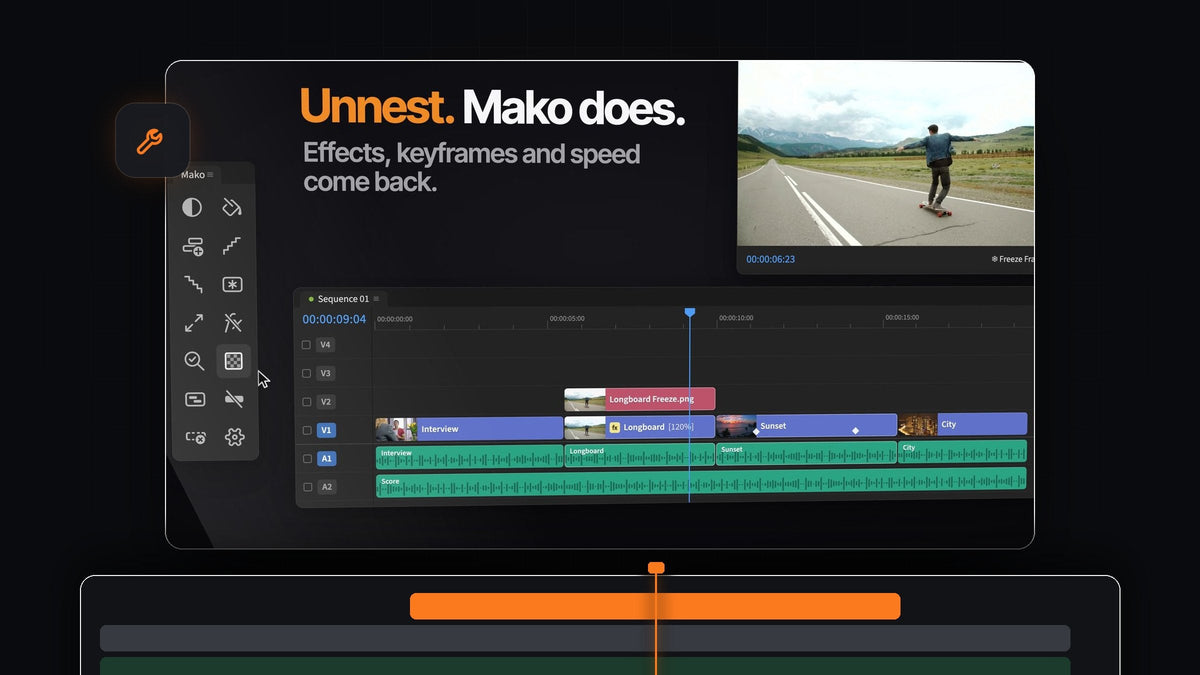
A resposta curta
Procurando uma alternativa ao Filmit Shortcut para Premiere Pro? O Mako é um painel grátis com 13 ferramentas de um clique para as tarefas que você repete o dia todo, no Mac e no Windows.
Não tem conta para criar, nem chave de licença, nem período de teste. Baixe, encaixe ao lado do seu painel Tools e clique.

Todo o seu kit de timeline em um só lugar
A maioria das sessões de edição é feita das mesmas pequenas tarefas, de novo e de novo. O Mako reúne tudo em um painel compacto, e cada botão faz seu trabalho bem onde você precisa: sobre os clipes selecionados, no indicador de reprodução, na primeira trilha livre.
- Camadas. Adjustment Layer e Color Matte, colocadas sobre a sua seleção e cortadas na medida.
- Clipes. Freeze Frame, Fit to Frame e Clear Effects para a tomada sob o indicador de reprodução.
- Estrutura. Staircase, Unstaircase, Nest, Unnest e New Sequence com as configurações que você já usa.
- Verificação e limpeza. QC Check, Transparency Grid e Delete Empty Tracks.
Passo 1: Pegue o Mako, sem conta
Adicione o Mako ao carrinho e finalize a compra por US$ 0. Não precisa de cartão, e o seu download aparece na página de confirmação do pedido. A gente também envia o link por e-mail.
No Mac, abra o Mako.pkg. No Windows, execute o MakoSetup.exe do zip, sem precisar de permissão de administrador. Reinicie o Premiere Pro e abra Window > Extensions > Mako. O Mako funciona com o Premiere Pro 2021 e versões mais recentes.
Passo 2: Adicione camadas de ajuste de três jeitos
Selecione os clipes e clique em Adjustment Layer. Uma camada cobre toda a seleção, aparada na medida, na primeira trilha livre acima. Sem nada selecionado, ela cobre cinco segundos a partir do indicador de reprodução.
Segure uma tecla modificadora para ter mais. Shift-clique dá a cada clipe selecionado uma camada própria. Cmd-clique (Ctrl-clique no Windows) coloca uma camada curta de 0,4 segundo em cada corte, todas em uma trilha, prontas para um flash. Veja como criar um: transição de flash no Premiere Pro.
Precisa segurar um quadro por um instante? Posicione o indicador de reprodução e clique em Freeze Frame. Uma imagem parada aparece na trilha acima do clipe, e com Shift-clique ela vira uma imagem parada de 3 segundos a partir do indicador.
Passo 3: Desaninhe uma sequência aninhada no lugar
Selecione os clipes e clique em Nest para colocá-los em uma sequência própria, sem nenhuma caixa de diálogo. Quando precisar deles de volta, selecione o aninhamento e clique em Unnest.

Os clipes voltam para as trilhas, no lugar. Os efeitos, keyframes, velocidade, nomes e estado ligado ou desligado vão junto, e o áudio vinculado continua vinculado. Se um clipe não puder ser reconstruído, como um título ou um clipe multicâmera, o Mako deixa o aninhamento como está. Cada passo pode ser desfeito.
Passo 4: Rode o QC Check antes de exportar
Clique em QC Check e o Mako fecha os espaços onde não há nada em nenhuma trilha. Depois, marca o que sobrou com marcadores coloridos: espaços pretos em vermelho, mídia offline em laranja, clipes desativados em amarelo e clipes de um ou dois quadros em roxo.

O indicador de reprodução pula para o primeiro problema, então você corrige e segue em frente. Shift-clique limpa os marcadores. Prefere só marcar as coisas? Desative Fix problems automatically em Settings. Para fazer manualmente, veja como fechar espaços no Premiere Pro.
Passo 5: Coloque cada botão em uma tecla
Clique com o botão direito em qualquer botão e escolha Keyboard Shortcut, ou defina todos na aba Shortcuts em Settings. Pressione um modificador e uma tecla, como Option + 1, ou uma tecla F sozinha.

Shift-cliques e Cmd-cliques também ganham teclas próprias. Eles funcionam sempre que o Premiere está em primeiro plano e o painel Mako está aberto, mesmo encaixado atrás de outra aba.
Por que os editores deixam o Mako encaixado
- Um clique, pronto. Sem menus, sem caixas de diálogo, sem arrastar camadas e aparar na medida.
- Nunca sobrescreve um clipe. As novas camadas vão para a primeira trilha livre e desbloqueada acima. Se não houver nenhuma, o Mako adiciona uma.
- Parece parte do Premiere. Ele se reorganiza como o painel Tools, em colunas quando está alto e em linhas quando está largo, e camadas de ajuste e quadros congelados vão para uma bin do Mako para manter seu projeto organizado.
- Seu painel, do seu jeito. Oculte os botões que você não usa, arraste-os na sua própria ordem, deixe-os com cor suave ou sólida e escolha de 1 a 4 colunas.
- Se atualiza sozinho. O Mako inicia no login com um pequeno ícone na barra de menus ou na bandeja e instala novas versões em silêncio, em segundo plano.
- Grátis de vez. Mac e Windows, sem chave de licença, atualizações incluídas.
Quer o tour completo por cada botão? Leia nosso guia completo do Mako.
Perguntas frequentes
Qual é a melhor alternativa ao Filmit Shortcut para Premiere Pro?
O Mako. É um painel grátis com 13 ferramentas de um clique, incluindo camadas de ajuste, congelamento de quadro, Staircase, Nest e Unnest e um QC Check, no Mac e no Windows.
Preciso de uma conta para usar o Mako?
Não. Não tem conta, nem chave de licença, nem período de teste. Finalize a compra por US$ 0, baixe e ele é seu, com atualizações incluídas.
O Mako consegue desaninhar uma sequência aninhada?
Sim. Selecione o aninhamento e clique em Unnest. Os clipes voltam para as trilhas no lugar, com seus efeitos, keyframes, velocidade e áudio vinculado.
Cada botão do Mako pode ter seu próprio atalho de teclado?
Sim. Cada botão ganha um, assim como as versões com Shift-clique e Cmd-clique. Clique com o botão direito em um botão ou use a aba Shortcuts em Settings.
O Mako funciona no Windows?
Sim. O Mako roda no macOS e no Windows com o Premiere Pro 2021 e versões mais recentes, e se mantém atualizado sozinho nos dois.
Treze tarefas do dia a dia, um clique cada, de graça. Baixe o Mako para Premiere Pro.



