

 por
por 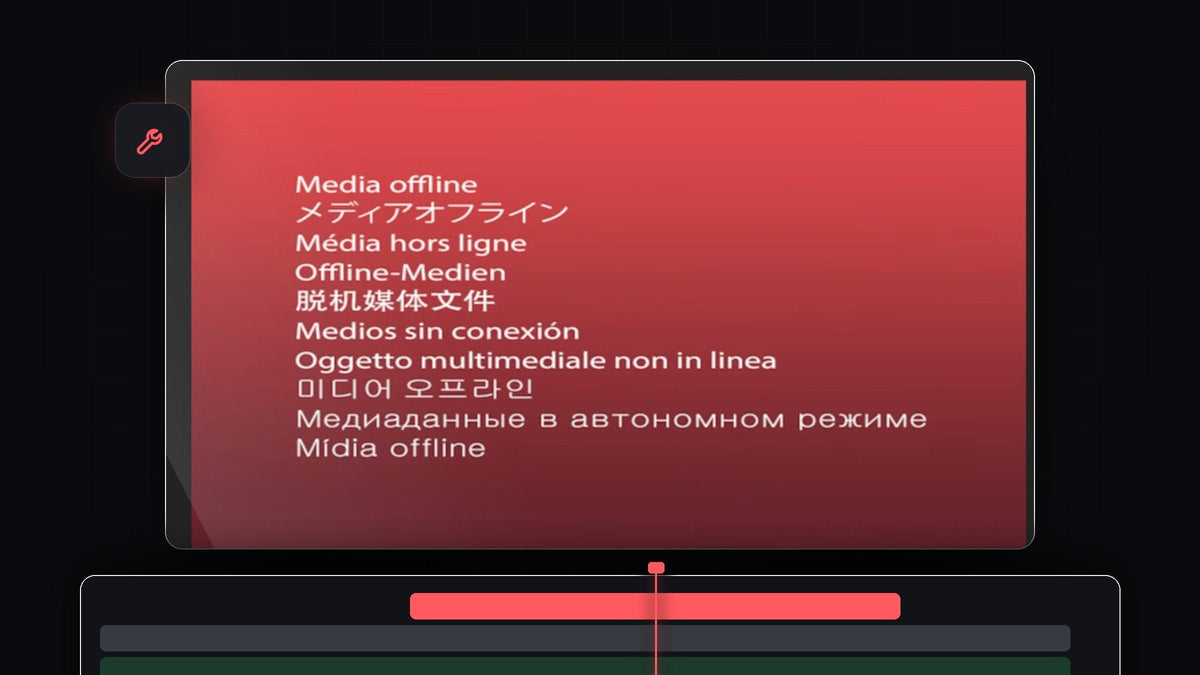
Assista ao tutorial
Passo 1: Entenda por que a mídia fica offline
O Premiere Pro nunca guarda o seu vídeo dentro do arquivo do projeto. Ele só lembra onde cada clipe está no seu disco. O erro aparece quando esse vínculo se rompe, o que costuma acontecer por um destes três motivos:
- Você renomeou o arquivo. O nome não bate mais com o que o Premiere lembra.
- Você moveu o arquivo. Ele agora está em outra pasta ou em outro disco.
- Você apagou o arquivo. Não há mais nada para vincular, então você precisa restaurá-lo primeiro, por exemplo da Lixeira ou de um backup.
Ao abrir o projeto, você pode ver a janela Link Media logo de cara, e o clipe aparece como Media Offline no Program Monitor.

Passo 2: Clique com o botão direito no clipe offline e escolha Link Media
Se a janela Link Media não abriu sozinha, ou você a fechou, encontre o clipe offline na timeline e clique nele com o botão direito. No menu, escolha Link Media. Você também pode clicar com o botão direito no clipe no painel Project e escolher a mesma opção.

Passo 3: Clique em Locate
A janela Link Media lista o clipe ausente, o nome original do arquivo e a pasta onde o Premiere o viu pela última vez. Deixe as opções de Match File Properties no padrão e clique em Locate.

Passo 4: Encontre o arquivo e clique em OK
Abre uma janela Locate File. No topo, Last Path mostra onde o Premiere espera o arquivo. Navegue até a pasta que o contém agora. Se você não sabe onde ele foi parar, digite parte do nome do arquivo no campo de busca no canto superior direito. Se você renomeou o arquivo, procure pelo novo nome. No vídeo, o clipe foi renomeado para hello.mp4, então buscar por hello o encontra na hora. Selecione o arquivo e clique em OK.

Passo 5: Confira se o clipe toca
De volta à sequência, a tela vermelha sumiu e o clipe toca normalmente de novo. Os outros clipes da mesma pasta costumam ser revinculados automaticamente graças à opção Relink others automatically. Salve o projeto logo em seguida.
Dicas
- Mantenha a mídia em um só lugar. Crie uma pasta do projeto para filmagens, áudio e exportações, e não renomeie nem mova arquivos dentro dela depois de começar a editar.
- Reúna antes de mover. Se você pretende mover um projeto para outro computador, use o Project Manager para copiar tudo junto. Mostramos como no nosso guia sobre compartilhar um projeto no Premiere Pro.
- Confira os discos externos. Se os clipes estão em um disco externo, garanta que ele esteja conectado e com a mesma letra de unidade antes de revincular.
FAQ
O que significa Media Offline no Premiere Pro?
Significa que o Premiere Pro não encontra o arquivo original de um clipe. O arquivo foi renomeado, movido ou apagado, ou o disco onde ele está foi desconectado.
Vou perder minha edição se a mídia estiver offline?
Não. Seus cortes, efeitos e keyframes continuam no projeto. Assim que você revincula o arquivo, tudo volta como estava.
Como revinculo todos os clipes offline de uma vez?
Selecione todos os clipes offline no painel Project, clique com o botão direito e escolha Link Media. Localize um arquivo, e o Premiere pode revincular os outros da mesma pasta automaticamente.
Precisa de algo para editar? Confira nossos presets gratuitos para Premiere Pro.


