

 por
por 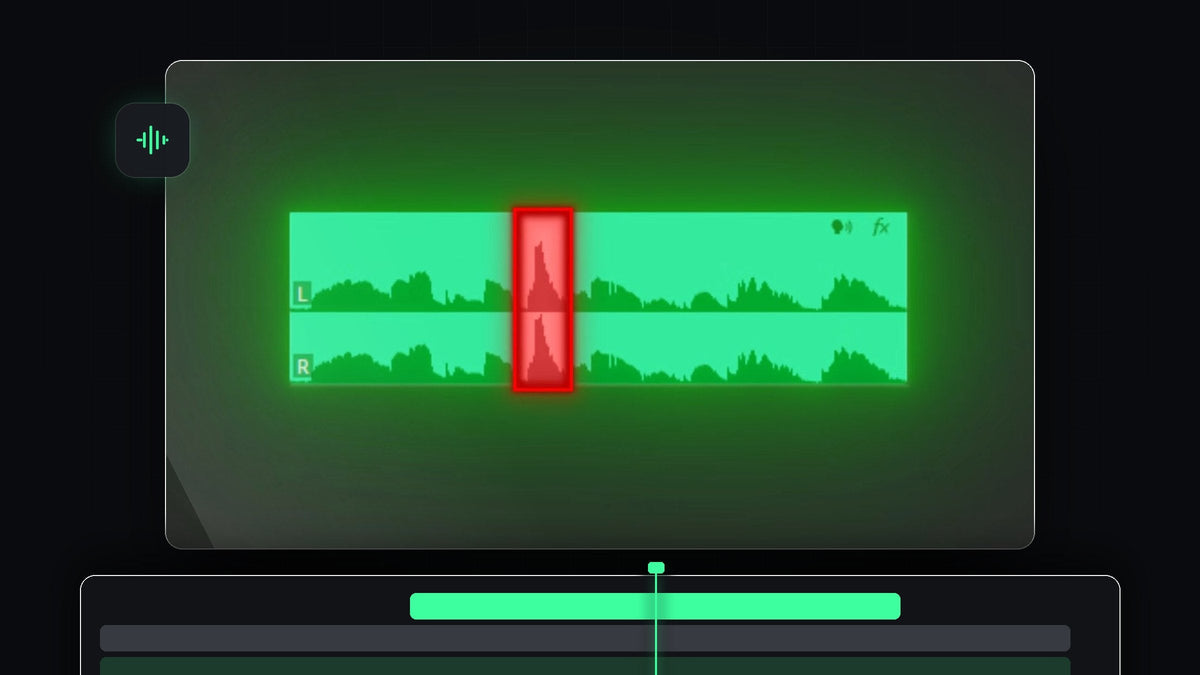
Assista ao tutorial
Passo 1: Encontre o estalo na forma de onda
Dê zoom no seu clipe de áudio na timeline e olhe a forma de onda. Um estalo aparece como um pico curto e alto que se destaca do restante da fala. Reproduza o clipe para confirmar que é o som que você quer corrigir.

Passo 2: Corte dos dois lados do estalo
Use a Razor Tool (atalho C) ou aperte Ctrl + K (Cmd + K no Mac) no cursor para fazer um corte dos dois lados do estalo. Isso divide o áudio em três partes e isola o problema. Agora a correção afeta só o clipe curto do meio, não a gravação inteira.

Passo 3: Abra o Essential Sound
Selecione o clipe de áudio curto com o estalo. Depois abra o painel Essential Sound em Window > Essential Sound. Confirme que o clipe está marcado como Dialogue, como na imagem. Você verá seções como Enhance Speech, Loudness, Repair, Clarity e Creative.

Passo 4: Ative o Reduce Rumble
Abra a seção Repair e ligue o Reduce Rumble. O Premiere Pro descreve como uma forma de reduzir sons de baixa frequência e plosivos, que é exatamente o que um estalo é. Reproduza o áudio de novo e ouça se melhorou.

Passo 5: Aumente o valor se o estalo continuar
Se você ainda ouvir um plosivo, arraste o controle Reduce Rumble mais para a direita para aumentar o efeito. Reproduza de novo a cada mudança e pare assim que o estalo sumir. Exagerar pode deixar a voz fina, então busque o menor valor que funcione.

Dicas
- Mantenha o corte curto. Isolar só o estalo deixa o resto da sua voz intocado.
- Evite estalos na origem. Um filtro anti-pop e falar um pouco fora do eixo do microfone ajudam bastante.
- Limpe a gravação inteira. Para chiado e eco, veja como melhorar a qualidade do áudio no Premiere Pro.
FAQ
O que causa um estalo no microfone?
Uma rajada de ar de letras como P e B atinge a cápsula do microfone e cria um baque de baixa frequência.
O Premiere Pro consegue remover plosivos automaticamente?
Sim. O Reduce Rumble na seção Repair do Essential Sound atua em sons de baixa frequência e plosivos.
Por que eu corto o clipe primeiro?
Cortar em volta do estalo permite aplicar a correção só naquele momento, então o resto da sua voz continua natural.
Quer uma solução mais rápida? Pegue o download Remove Microphone Pop.


