

 por
por 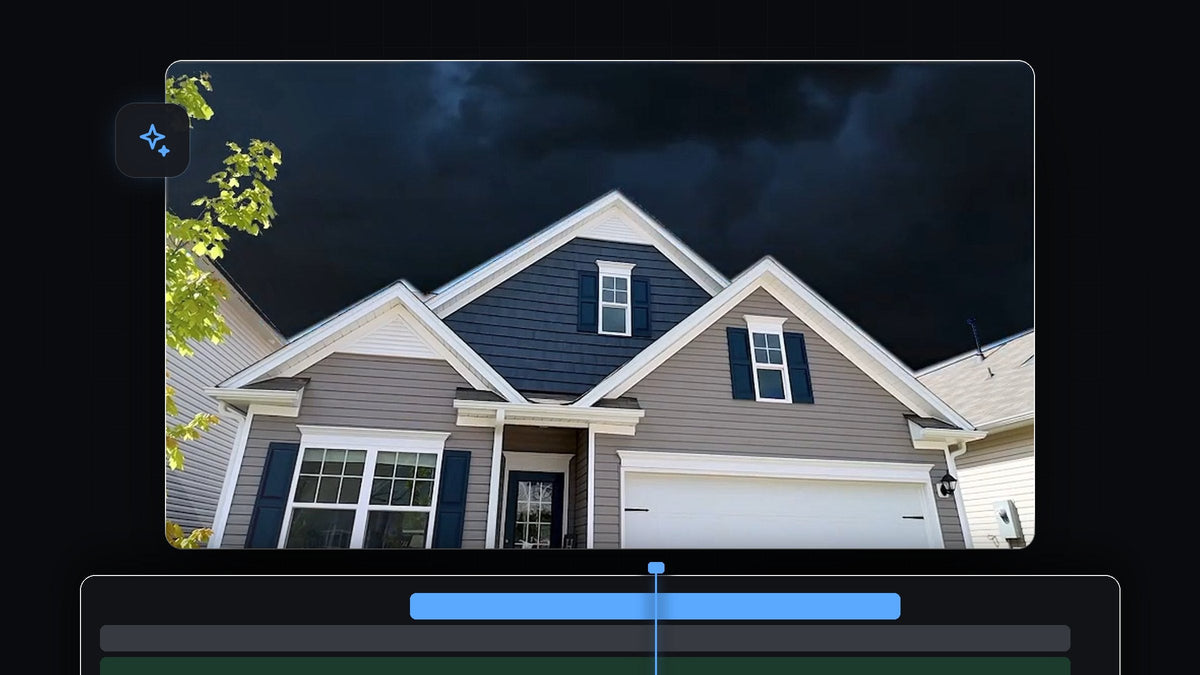
Assista ao tutorial
Passo 1: Empilhe seus clipes
Coloque o clipe com o céu que você quer substituir, neste caso uma casa filmada de baixo, em V2. Coloque o novo céu, um clipe de nuvens de tempestade, em V1, logo abaixo. Deixe os dois clipes com a mesma duração. A ideia é simples: você vai remover o céu antigo do clipe de cima para que o céu novo da trilha de baixo apareça.

Passo 2: Adicione o efeito Color Key
Abra o painel Effects e procure por Color Key. Você o encontra em Video Effects > Keying. Arraste-o para o clipe em V2, o que tem o céu que você quer remover. Depois abra Effect Controls e encontre Color Key na lista.

Mais rápido com o BetterFX: pule o painel Effects. Pressione o atalho do BetterFX, digite as primeiras letras de Color Key e pressione Enter para aplicá-lo ao clipe selecionado. Baixe o BetterFX
Passo 3: Escolha a cor do céu e aumente a tolerância
Clique no conta-gotas de Key Color e depois em uma parte azul do céu no Program Monitor. Isso diz ao Premiere Pro qual cor remover. Agora aumente Color Tolerance para que mais tons de azul fiquem transparentes. Conforme você aumenta, as novas nuvens aparecem através do céu antigo. No vídeo o valor termina bem alto, em torno de 139, mas o número certo depende do seu material.

Passo 4: Proteja a casa com uma máscara
Uma tolerância alta tem um efeito colateral: partes do seu assunto, como venezianas azul-escuras ou o vidro das janelas, também começam a sumir. A solução é uma máscara. Em Color Key, no Effect Controls, clique no ícone de máscara de caneta ou polígono e desenhe um caminho ao redor da borda do seu assunto. Para desenhar além das bordas do quadro, primeiro afaste o zoom do Program Monitor para 10%. Depois marque Inverted, para o key funcionar só fora da sua forma, e defina um Mask Feather pequeno, em torno de 10, para suavizar a borda.

Dedique tempo à linha do telhado e às bordas da casa, pois é onde o céu antigo e o novo se encontram.
Passo 5: Combine as cores com o Lumetri
A casa ainda tem uma iluminação forte de dia, então vai parecer colada em um céu de tempestade. Selecione o clipe da casa, abra o painel Lumetri Color e aproxime a iluminação do céu. No vídeo, Temperature é puxada para um azul mais frio, e Exposure e Contrast são reduzidos um pouco. Ajuste a olho até a casa parecer pertencer à nova cena.

Dicas
- Escolha um céu com luz compatível. Uma casa ensolarada nunca vai parecer certa sob uma tempestade escura. Escolha um céu de substituição com direção de luz parecida.
- Use uma cena limpa. Um céu de cor chapada e uniforme é o mais fácil de remover com o key.
- Confira as bordas em 100%. Dê zoom na linha do telhado e nas árvores para ver qualquer contorno azul. Se aparecer, aumente Edge Thin um pouco.
- Continue aprendendo. Máscaras são úteis em muitos efeitos. Veja como desfocar o fundo.
FAQ
Qual efeito remove o céu no Premiere Pro?
Use o Color Key de Video Effects > Keying. Escolha a cor do céu e depois aumente Color Tolerance.
Por que parte do meu assunto desaparece?
A tolerância está pegando cores parecidas no seu assunto. Desenhe uma máscara ao redor do assunto e marque Inverted para que só o céu seja removido.
Como faço o novo céu parecer real?
Combine a luz e a cor do seu assunto com o novo céu usando o Lumetri Color, reduzindo a exposição e esfriando a temperatura para céus escuros.
Quer looks de cor prontos para usar? Experimente o Ultimate Color Presets Pack para Premiere Pro.




