

 por
por 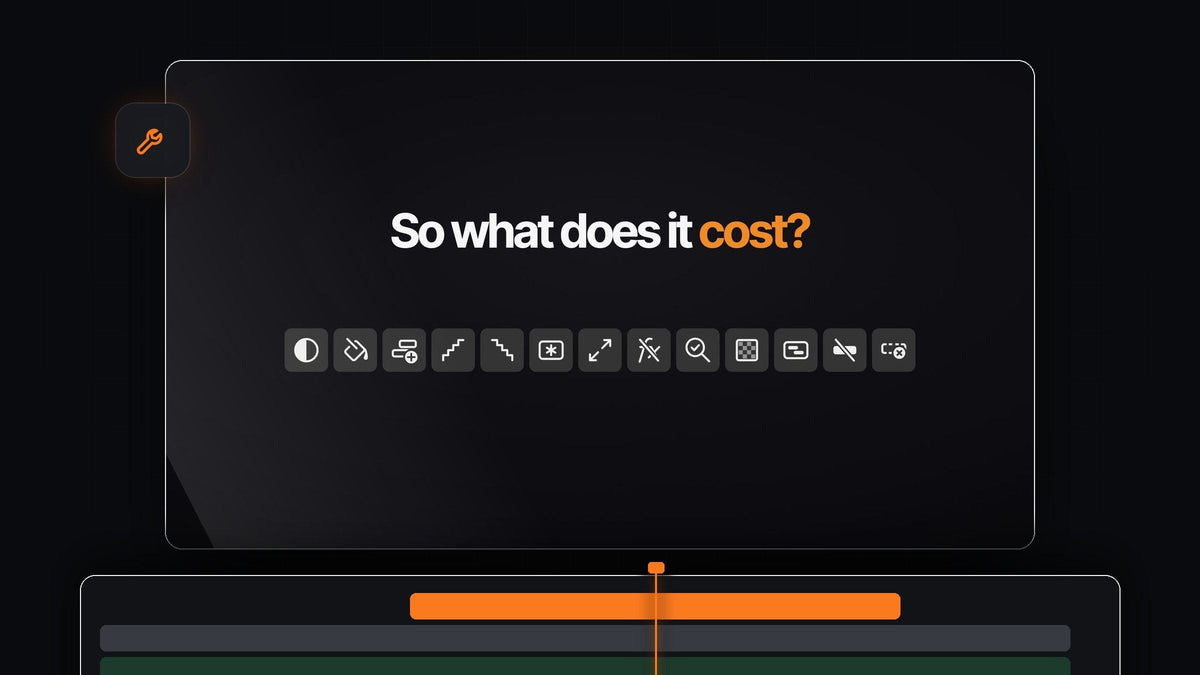
A resposta curta
Quer um painel de ferramentas de um clique no estilo do Spotlight FX Toolbox dentro do Premiere Pro? O Mako reúne 13 tarefas do dia a dia na timeline em um painel pequeno e grátis para Mac e Windows.
Sem menus, sem caixas de diálogo e sem arrastar coisas para depois cortar no tamanho certo. Um clique e o trabalho fica pronto exatamente onde você precisa.
Treze ferramentas, um painel pequeno
Cada botão do Mako substitui uma ida aos menus ou alguns minutos de trabalho manual. Aqui está a caixa de ferramentas completa, agrupada pelo que você está fazendo:
- Adicionar. Adjustment Layer, Color Matte e Freeze Frame, colocados acima da sua seleção na primeira trilha livre.
- Organizar. Staircase, Unstaircase, Nest e Unnest, para escalonar, agrupar e desagrupar clipes.
- Corrigir. Fit to Frame e Clear Effects para os clipes selecionados.
- Configurar. New Sequence com as configurações que você já está usando.
- Revisar. QC Check, Transparency Grid e Delete Empty Tracks antes de entregar a edição.
Passo 1: Pegue o Mako de graça
Adicione o Mako ao carrinho e finalize a compra por US$ 0, sem precisar de cartão. O download fica na página de confirmação do pedido, e o link também chega por e-mail.
No Mac, abra o Mako.pkg. No Windows, execute o MakoSetup.exe do zip, sem precisar de direitos de administrador. Um único instalador coloca o Mako no Premiere Pro e o mantém atualizado. Funciona com o Premiere Pro 2021 e versões mais recentes.
Passo 2: Encaixe onde suas mãos já estão
Reinicie o Premiere Pro e abra Window > Extensions > Mako. Arraste o painel para o lado do seu painel Tools. O Mako se reorganiza igual ao painel Tools: em colunas quando o painel é alto e em linhas quando é largo.

Passe o mouse sobre qualquer botão para ver o nome dele. A engrenagem embaixo abre as configurações.
Passo 3: Deixe o painel do seu jeito
Abra as configurações e organize a caixa de ferramentas do jeito que você trabalha. Oculte os botões que nunca usa e arraste o resto na sua própria ordem. Botões ocultos mantêm seus atalhos, então nada se perde.
Dê uma cor a cada botão, tingida ou sólida, e escolha o espaçamento: compacto, padrão ou amplo. Escolha de 1 a 4 colunas ou deixe os botões preencherem o painel. Ative a confirmação de botão e o botão acende em verde por um instante quando termina a tarefa.
Passo 4: Aprenda os cliques extras
Vários botões fazem mais quando você segura uma tecla ao clicar. É como ter ferramentas extras no mesmo espaço pequeno.
- Adjustment Layer. Clique para uma camada sobre a seleção. Shift-click para uma por clipe. Cmd-click (Ctrl-click no Windows) para uma camada curta de 0,4 segundo em cada corte, pronta para uma transição de flash no Premiere Pro.
- Freeze Frame. Com Shift-click você cria um quadro congelado de 3 segundos a partir da agulha de reprodução.
- Fit to Frame. Clique para encaixar um clipe grande demais dentro do quadro. Com Shift-click ele preenche o quadro.
- QC Check. Com Shift-click você apaga os marcadores que a última verificação adicionou.

O Fit to Frame é um dos favoritos quando o material chega em tamanhos diferentes. Para as opções manuais, veja como ajustar o vídeo ao quadro no Premiere Pro.
Passo 5: Coloque seus favoritos em teclas
Clique com o botão direito em qualquer botão e escolha Keyboard Shortcut, ou configure todos na aba Shortcuts das configurações. Use um modificador e uma tecla, como Option + 1, ou uma tecla F sozinha.
Cada clique extra também pode ter sua própria tecla. Os atalhos funcionam sempre que o Premiere está em primeiro plano e o Mako está aberto, mesmo encaixado atrás de outra aba.
Grátis, e se mantém atualizado sozinho
O Mako não custa nada. Não tem conta, nem chave de licença, nem período de teste, e todas as atualizações estão incluídas.

Ele abre no login com um pequeno ícone na barra de menus ou na bandeja do sistema, procura novas versões e as instala em silêncio em segundo plano. E o projeto fica organizado: camadas de ajuste e quadros congelados vão para um bin do Mako. Para um passeio completo por cada botão, leia nosso guia completo do Mako.
Perguntas frequentes
Qual é a melhor alternativa ao Spotlight FX Toolbox para Premiere Pro?
O Mako. É um painel grátis com 13 ferramentas de um clique, de camadas de ajuste e quadros congelados até Nest, Unnest e um QC Check, no Mac e no Windows.
Posso escolher quais botões o painel mostra?
Sim. Nas configurações você pode ocultar qualquer botão, arrastar o resto na sua própria ordem, colorir os botões e escolher de 1 a 4 colunas.
O Mako funciona com o Premiere Pro no Windows?
Sim. O Mako roda no macOS e no Windows com o Premiere Pro 2021 e versões mais recentes.
Como o Mako se atualiza?
Sozinho. Ele procura novas versões e as instala em segundo plano, mesmo com o Premiere aberto. Um painel aberto muda para a nova versão na próxima vez que for aberto.
Treze ferramentas, um painel grátis. Baixe o Mako para Premiere Pro.



