

 por
por 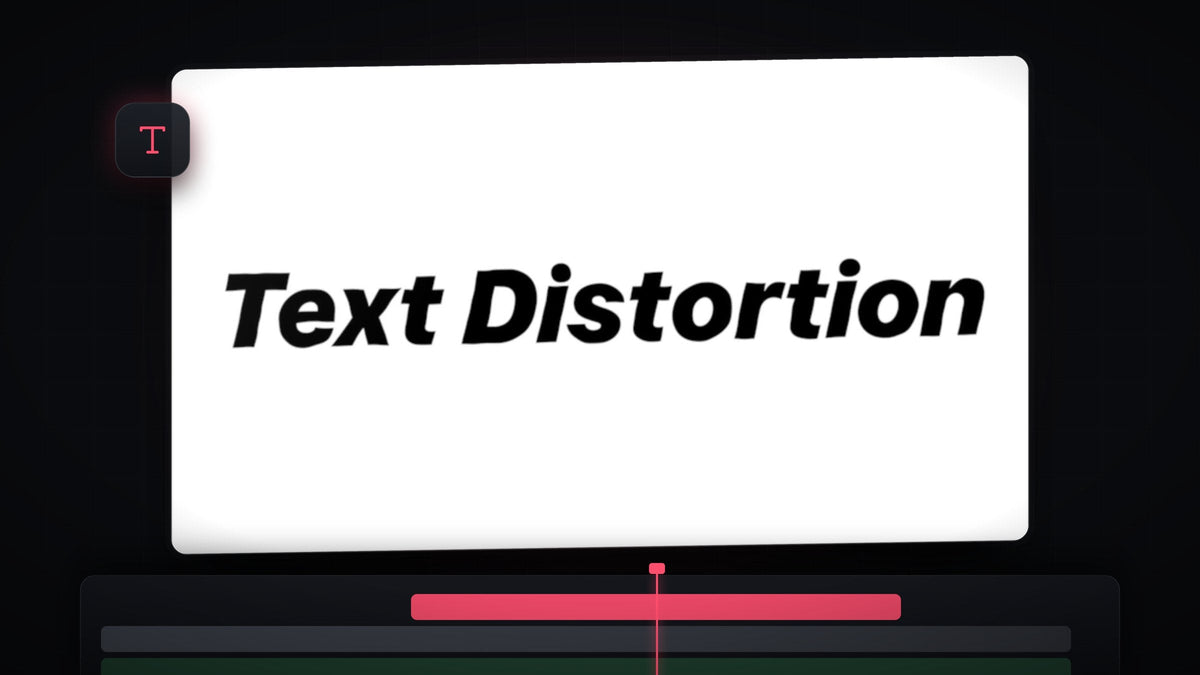
Assista ao tutorial
Passo 1: Encontre o Turbulent Displace
Adicione seu texto à timeline. O vídeo usa uma fonte grossa e inclinada, em preto sobre fundo branco, o que deixa a tremedeira bem visível. Depois abra o painel Effects (Window > Effects) e pesquise por Turbulent Displace. Você vai achá-lo em Video Effects > Distort.

Passo 2: Aplique ao seu texto
Arraste o Turbulent Displace para a camada de texto na timeline, ou selecione a camada e dê dois cliques no efeito. Com a camada ainda selecionada, abra o painel Effect Controls e role até Turbulent Displace. No começo o texto fica bem deformado, porque os valores padrão são fortes.
Mais rápido com o BetterFX: pule o painel Effects. Pressione seu atalho do BetterFX, digite as primeiras letras de Turbulent Displace e pressione Enter para aplicá-lo ao clipe selecionado. Baixe o BetterFX
Passo 3: Diminua Amount e Size
Defina Amount como 14 e Size também como 14. Um Amount baixo mantém as letras legíveis, e um Size pequeno gera muitas ondulações minúsculas nas bordas em vez de poucas curvas grandes. É isso que cria o contorno fino e trêmulo do visual wiggle.

Passo 4: Crie keyframes em Random Seed
Mova o indicador de reprodução para o início do clipe. Em Effect Controls, expanda Evolution Options e clique no cronômetro ao lado de Random Seed. Isso cria o primeiro keyframe e avisa o Premiere de que o seed vai mudar ao longo do tempo.
Agora vá até o final do clipe e aumente um pouco o valor de Random Seed. O Premiere cria um segundo keyframe automaticamente. À medida que o seed aumenta, o padrão de distorção muda a cada quadro, e essa mudança constante é o que faz o texto tremer.

Passo 5: Controle a velocidade e o visual
O tamanho do valor final define a velocidade. Um número maior faz o seed mudar mais rápido ao longo do clipe, então o wiggle parece mais veloz e agitado. Um número menor deixa tudo mais lento. O vídeo termina em um valor de 18 só como exemplo, mas reproduza o clipe e ajuste até o movimento ficar bom para o seu projeto.
Você também pode voltar a Amount e Size e testar outros números para dar outra personalidade ao efeito. Mais Amount faz o texto parecer derretido, e um Size maior curva as formas em ondas lentas e largas.
Dicas
- Mantenha legível. Se as letras começarem a se desfazer, diminua Amount primeiro.
- Use em clipes mais curtos. Quanto mais longo o clipe, mais rápido o seed precisa contar para manter a mesma velocidade de wiggle, então ajuste o valor final ao mudar a duração do clipe.
- Combine com um brilho. Um contorno trêmulo fica ótimo em um título neon. Veja como fazer um efeito de texto brilhante no Premiere Pro.
FAQ
Como faço o texto tremer no Premiere Pro?
Aplique o Turbulent Displace ao texto, use valores baixos em Amount e Size e crie keyframes em Random Seed do início ao fim do clipe, com um valor maior no final.
Por que meu texto está distorcido demais?
O valor de Amount está alto demais. Diminua até o texto ficar fácil de ler e reduza Size para ondulações mais finas.
Como deixo o wiggle mais rápido ou mais lento?
Altere o valor de Random Seed no último keyframe. Um valor maior dá um wiggle mais rápido e um valor menor, mais lento.
Quer um texto tremendo sem montar tudo sozinho? Experimente os Text Wiggle Presets e solte-os direto nos seus títulos.


