

 por
por 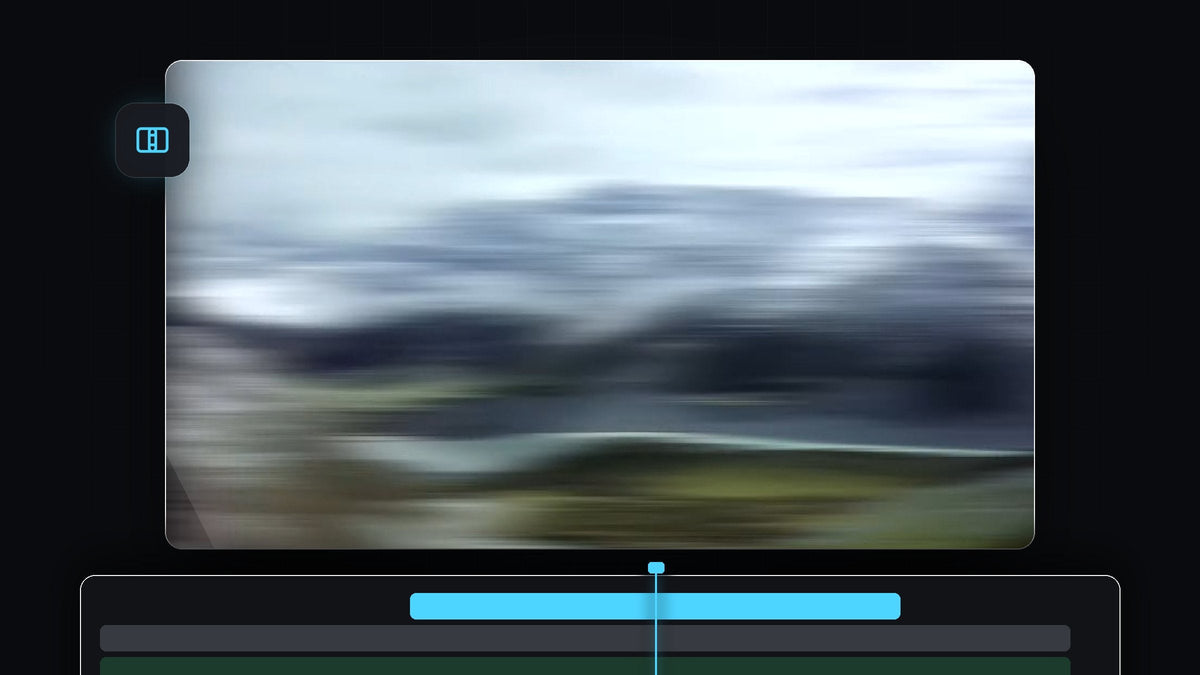
Assista ao tutorial
Passo 1: Adicione a transição Push entre os clipes
Coloque os dois clipes que você quer unir lado a lado na timeline. Abra o painel Effects (Window > Effects) e pesquise por Push. Você vai encontrá-la em Video Transitions > Slide. Arraste Push para o corte entre os dois clipes.

Passo 2: Centralize a transição e deixe-a mais curta
Clique na transição na timeline e abra o Effect Controls. Mude Alignment para Center at Cut, para que a transição seja dividida igualmente entre os dois clipes, em vez de ficar só de um lado. Depois, mude Duration para 10 frames. Um whip pan precisa ser rápido, e uma duração curta dá esse impacto.

Passo 3: Crie uma camada de ajuste
Vá ao painel Project, clique no botão New Item e escolha Adjustment Layer. Confirme com OK e arraste a camada de ajuste para a trilha acima dos seus clipes. O desfoque que você vai adicionar daqui a pouco ficará nessa camada, então afetará tudo que está abaixo dela.
Um clique com o Mako: o painel gratuito Mako adiciona uma camada de ajuste sobre os clipes selecionados, no indicador de reprodução, na primeira trilha livre, com um clique. Baixe o Mako de graça
Passo 4: Combine a camada de ajuste com a transição
Clique com o botão direito na camada de ajuste e escolha Speed/Duration. Defina a duração como 10 frames, igual à da transição, e clique em OK. Depois, arraste a camada de ajuste na timeline até alinhá-la exatamente com a transição Push. Dê zoom na timeline se precisar de precisão. Quando as duas coincidem, o desfoque aparece só durante a varredura.

Passo 5: Adicione o Directional Blur e configure
Pesquise por Directional Blur no painel Effects (ele fica em Video Effects > Blur & Sharpen) e arraste-o para a camada de ajuste. Confirme que a camada de ajuste está selecionada e abra o Effect Controls. Defina Direction como 90 graus e aumente Blur Length para 110. Isso estica a imagem para os lados, o que passa a sensação de um movimento rápido de câmera.

Mais rápido com o BetterFX: pule o painel Effects. Pressione seu atalho do BetterFX, digite as primeiras letras de Directional Blur e pressione Enter para aplicá-lo ao clipe selecionado. Baixe o BetterFX
Pressione a barra de espaço para reproduzir o corte. O primeiro clipe deve sumir em um borrão e o segundo deve deslizar para dentro.
Deixe ainda melhor
O vídeo termina mostrando que você pode criar outras transições do mesmo jeito, incluindo uma transição de luz e uma transição de saída. A ideia continua a mesma: uma transição entre os clipes, mais uma camada de ajuste com desfoque por cima. Se a sua varredura vai em outra direção, ajuste a Direction do desfoque para combinar e reproduza de novo.
Dicas
- Adicione um whoosh. Um som curto de swoosh na transição faz o corte parecer muito mais físico.
- Mantenha rápido. Se o efeito parecer lento, reduza a duração da transição e da camada de ajuste na mesma medida.
- Salve a configuração. Copie a camada de ajuste e a transição para outros cortes do projeto em vez de refazê-las.
- Outro estilo de corte. Veja como fazer uma transição object flash no Premiere Pro.
FAQ
Como faço uma transição whip pan no Premiere Pro?
Adicione a transição Push entre dois clipes, encurte-a para 10 frames e coloque um Directional Blur em uma camada de ajuste alinhada com a transição.
Por que meu whip pan não fica borrado?
Provavelmente a camada de ajuste não está alinhada com a transição, ou o Blur Length está baixo demais. Alinhe os dois e aumente o valor do desfoque.
Posso usar outra transição?
Pode. Qualquer transição no estilo slide funciona, desde que a direção do desfoque combine com a direção do movimento.
Quer mais cortes rápidos e limpos? Baixe as transições glitch gratuitas com som e teste na sua próxima edição.


