





 av
Varför siffror är svåra att animera i Premiere Pro
Textverktygen i Premiere Pro kan flytta, skala och tona in en siffra, men inte ändra dess värde över tid. För att själva siffrorna ska ändras behöver du en räknareffekt. Pluginet Number Counter lägger till en, tillsammans med en panel som ställer in den åt dig.
Animera en siffra i fyra steg
- Öppna panelen via Fönster › Tillägg › Number Counter.
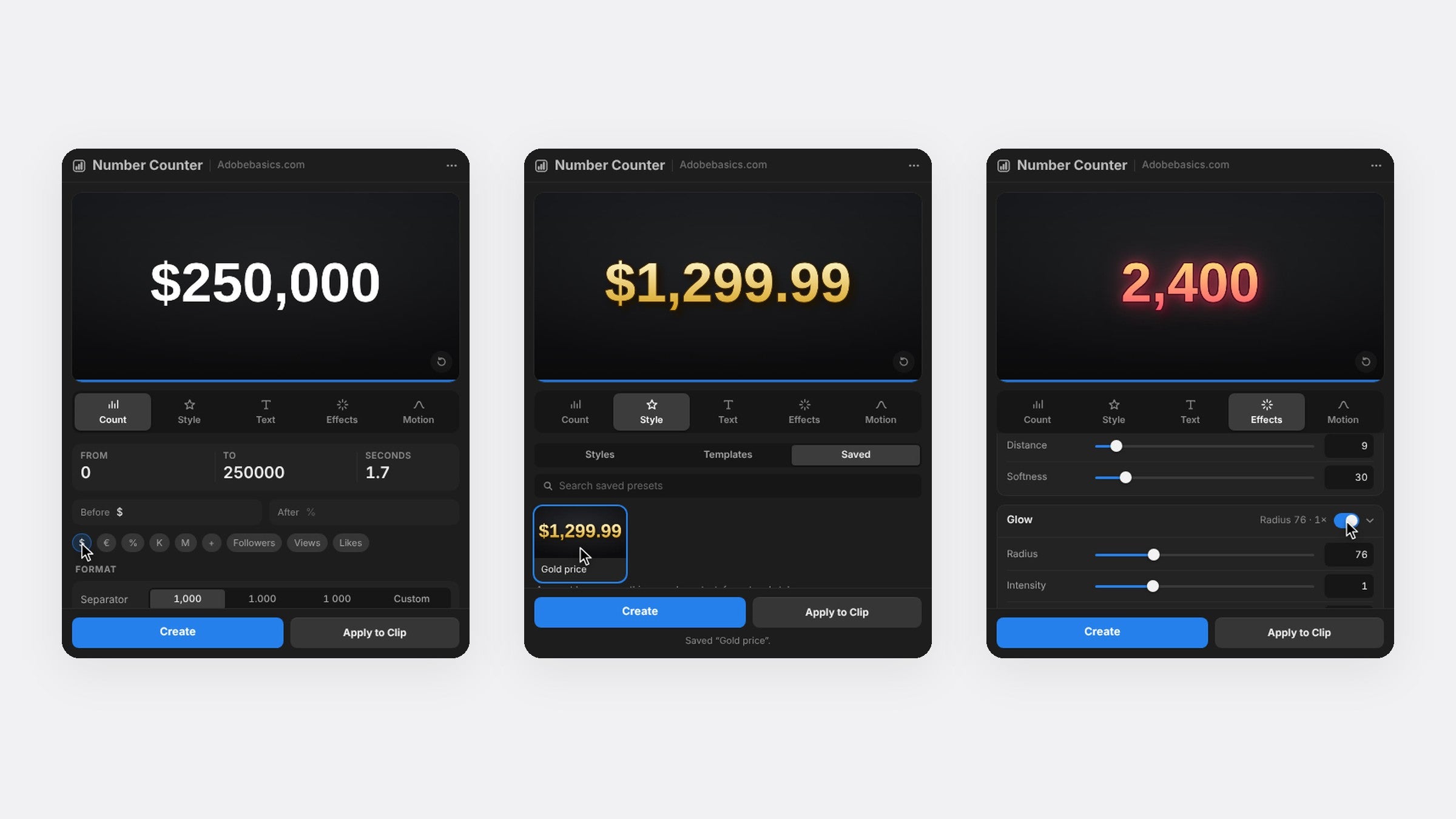
- Skriv start- och slutvärdet i fliken Count, till exempel 0 och 98, och ställ in sekunderna.
- Klicka på % för att lägga till ett procenttecken efter siffran.
- Tryck på Create. Räknaren hamnar på ett nytt spår vid uppspelningshuvudet.
Välj rätt easing
Easing bestämmer hur siffran rör sig. Linear räknar i jämn takt, bra för timers. Expo Out rusar iväg och bromsar in mot den sista siffran, den klassiska looken för statistik. Back och Bounce går förbi och studsar tillbaka, för en lekfull träff. Number Counter har 30 kurvor i fliken Motion.

Ge siffran stil
Välj vilket typsnitt som helst på datorn och ställ in storlek, spärrning och versaler i fliken Text. I fliken Effects slår du på kontur, skugga, glöd eller gradient. Pro-versionen lägger till 58 stilar med ett klick, från guld och krom till neon.
Idéer för animerade siffror
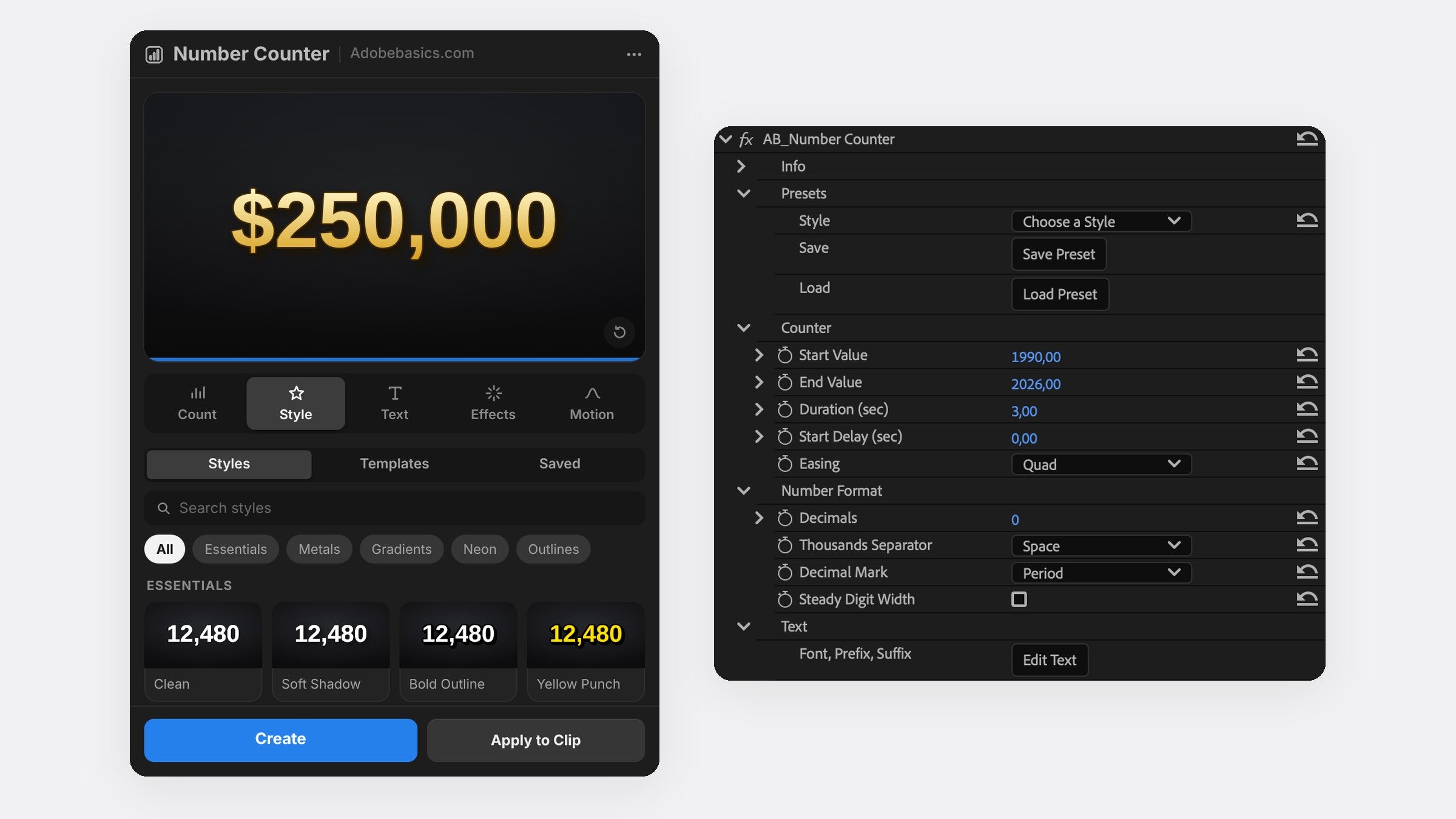
- Omsättning och priser. Räkna upp till $250,000 med dollartecken och tusentalsavgränsare.
- Procent. Räkna upp till 99,9 % med en decimal.
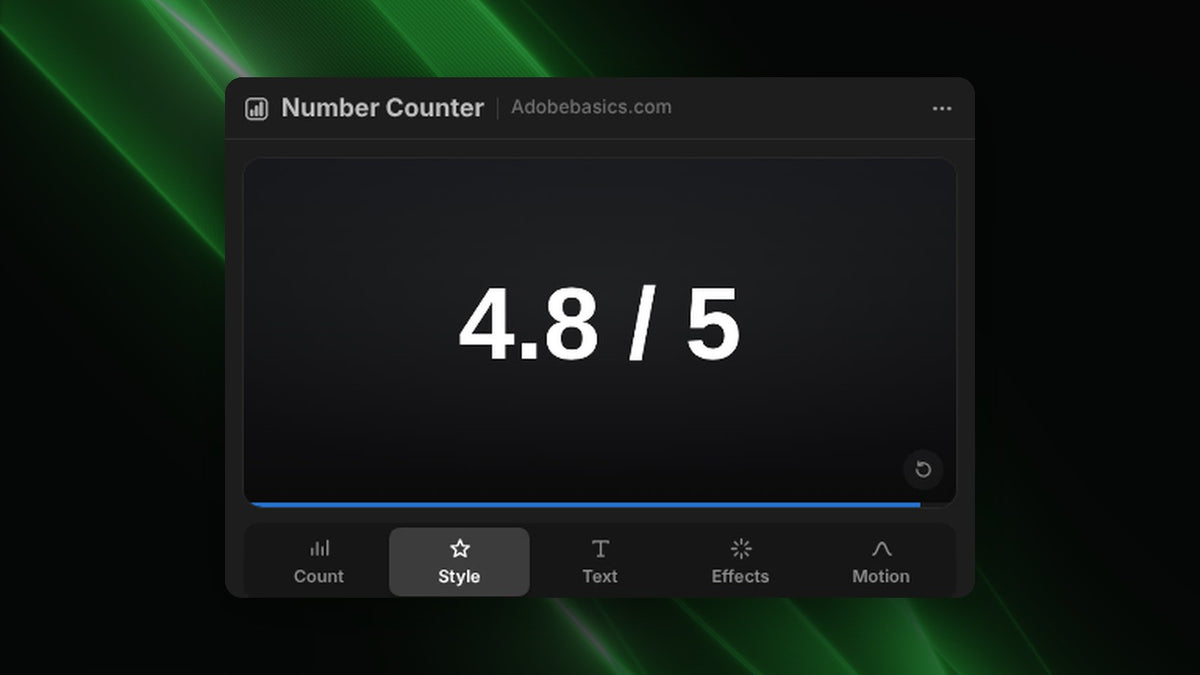
- Betyg och poäng. Räkna upp till 4,8 och skriv " / 5" efter siffran.
- Årtal. Räkna från 1990 till 2026 utan avgränsare, för ett snabbt hopp i tiden.
Vanliga frågor
Kan jag animera siffror i Premiere Pro utan plugin?
Bara för hand: skriv varje värde som ett eget textklipp och klipp mellan dem. Det funkar för några få siffror, men en mjuk räkning kräver dussintals klipp.
Kan jag ändra siffran senare?
Ja. Markera klippet så laddar panelen dess inställningar, eller ändra värdena i Effektinställningar.
Redo att animera dina siffror? Skaffa Number Counter för Premiere Pro.






