





 av
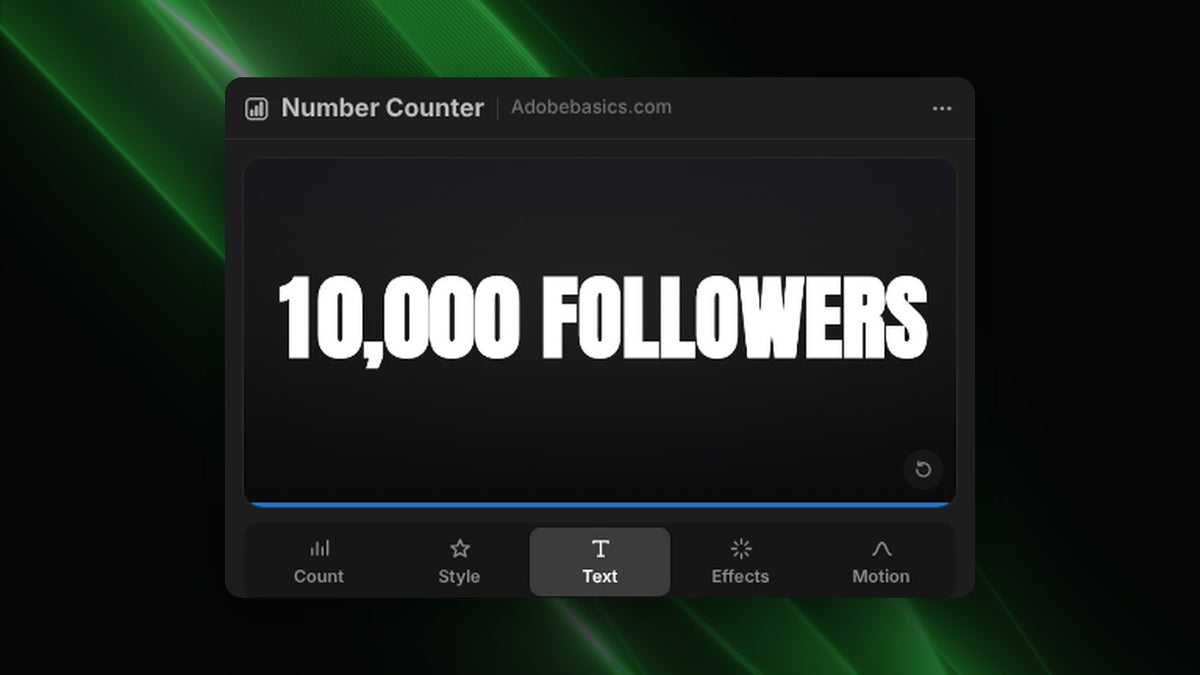
Steg 1: Skriv milstolpen
Öppna Fönster › Tillägg › Number Counter. Skriv i fliken Count var räkningen börjar och slutar, som 9,000 till 10,000 för en milstolpe, eller 0 till 10,000 för hela klättringen.
Steg 2: Lägg till ordet efter siffran
Klicka på Followers, Views eller Likes, eller skriv din egen text i fältet After, som "prenumeranter". Klicka på K eller M för korta tal som 10K.
Steg 3: Använd kanalens typsnitt
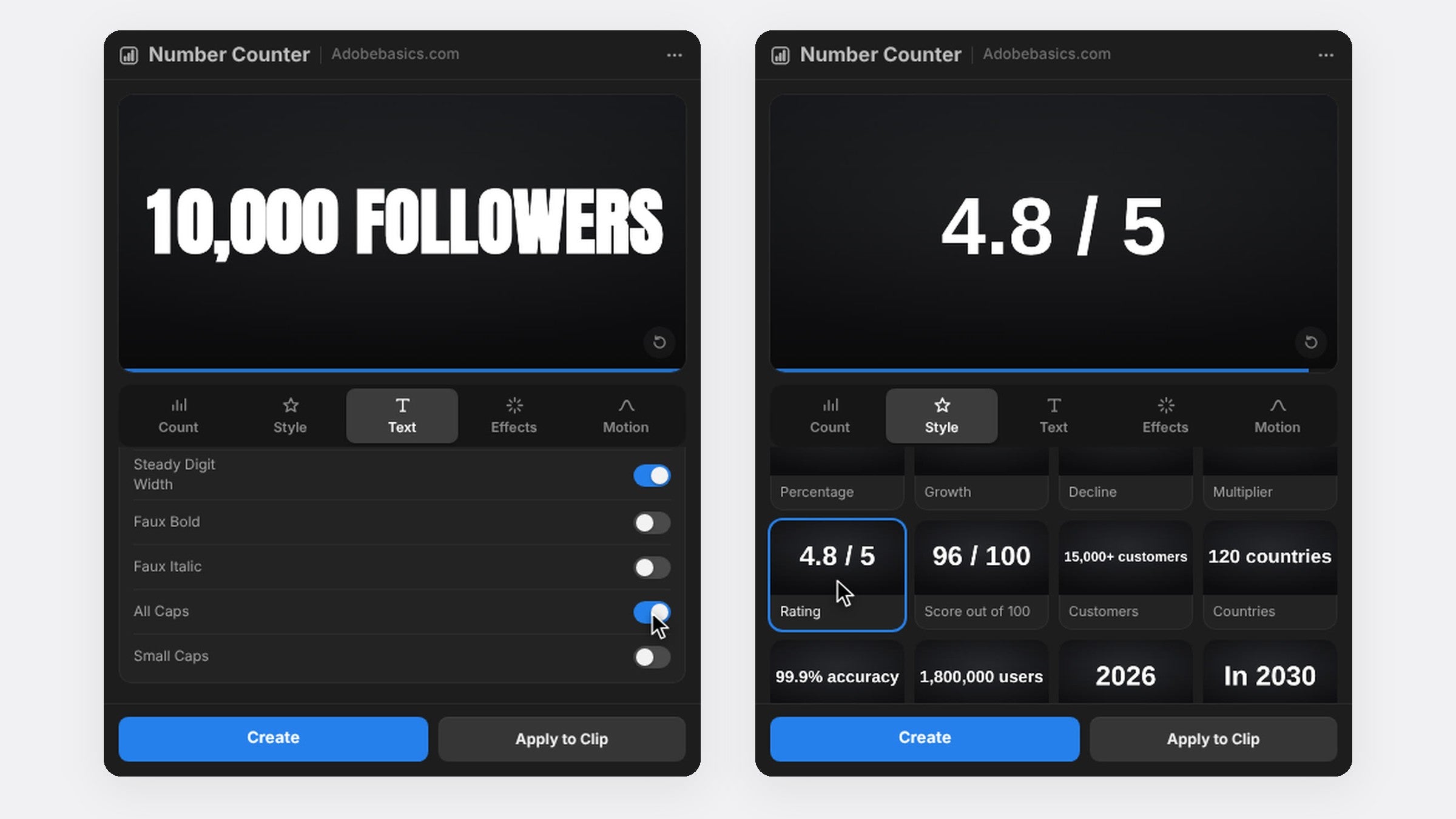
Välj valfritt installerat typsnitt i fliken Text, ställ in storleken och slå på All Caps för en kraftfull rubriklook. Faux bold och spärrning gör att siffran går att läsa direkt på en mobil.
Steg 4: Få den att sticka ut
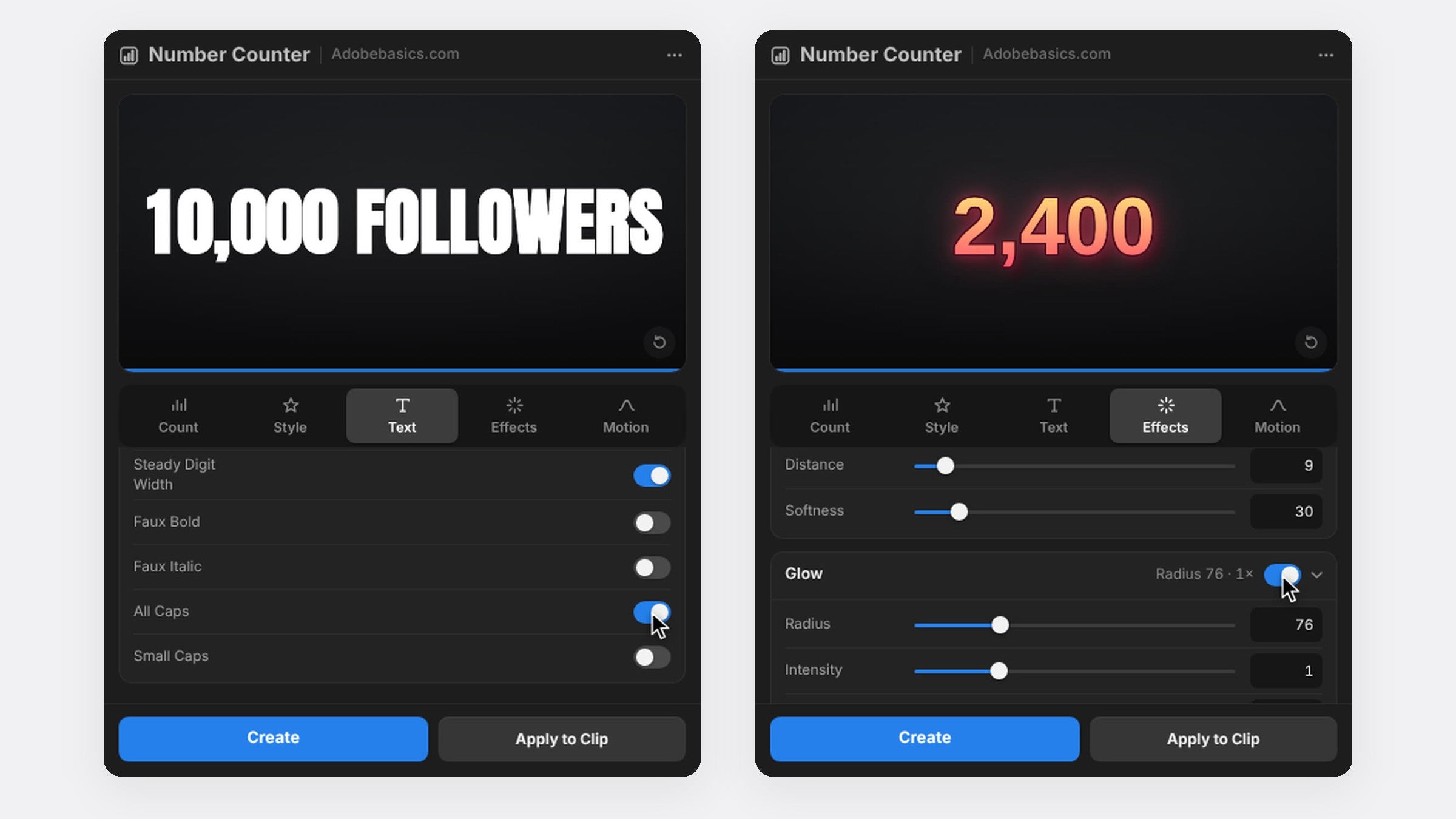
Slå på en kontur och en mjuk skugga så att räknaren syns över rörigt material. För en lekfull känsla ställer du Wiggle på Letters i fliken Motion, så rör sig varje bokstav för sig.
Steg 5: Lägg den över ditt klipp
Markera klippet och tryck på Apply to Clip för att lägga räknaren direkt över materialet. Med Pro ställer Social-mallarna in siffrorna, texten och formatet åt dig med ett klick.

Vanliga frågor
Hur gör jag en animation av YouTube-prenumeranter?
Räkna från ditt gamla tal till ditt nya, lägg till "prenumeranter" efter och mjuka upp slutet med Expo Out.
Kan jag använda den för följare på Instagram och TikTok också?
Ja. Klicka på Followers eller Likes för att lägga till ordet och använd en vertikal sekvens för Reels och TikTok.
Redo att fira din nästa milstolpe? Skaffa Number Counter för Premiere Pro.






