





 av
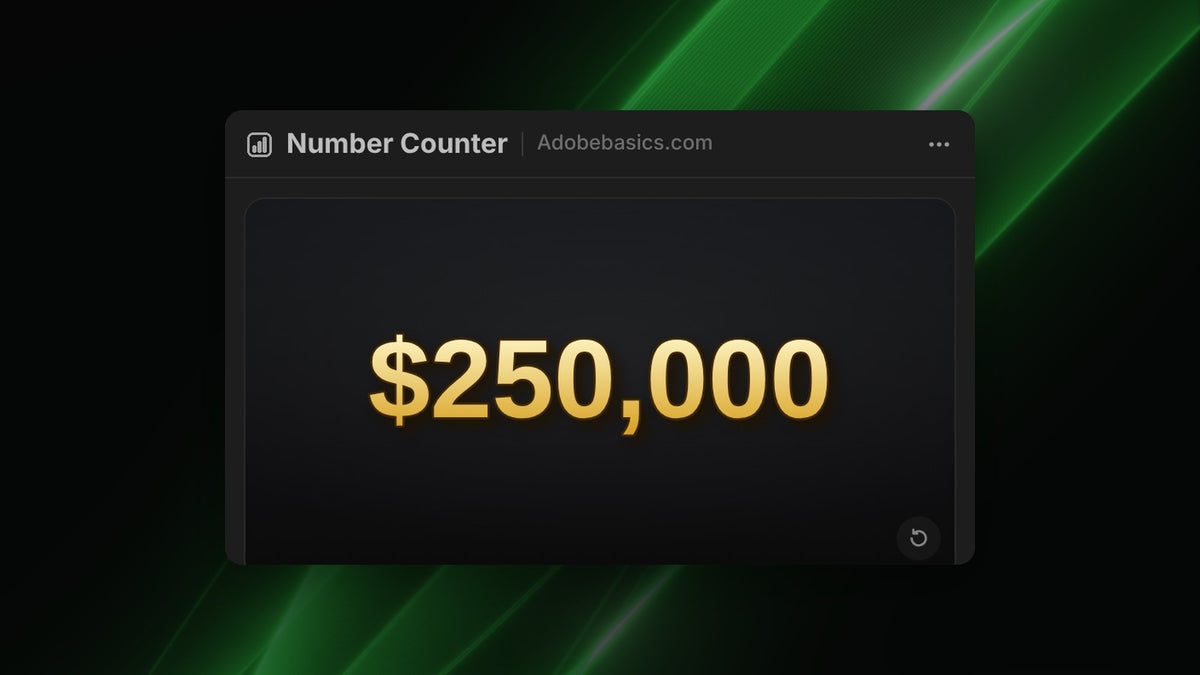
Steg 1: Ställ in beloppet
Öppna panelen via Fönster › Tillägg › Number Counter. Skriv 0 i From och din summa i To i fliken Count, till exempel 250000, och ställ räkningen på ungefär två sekunder.
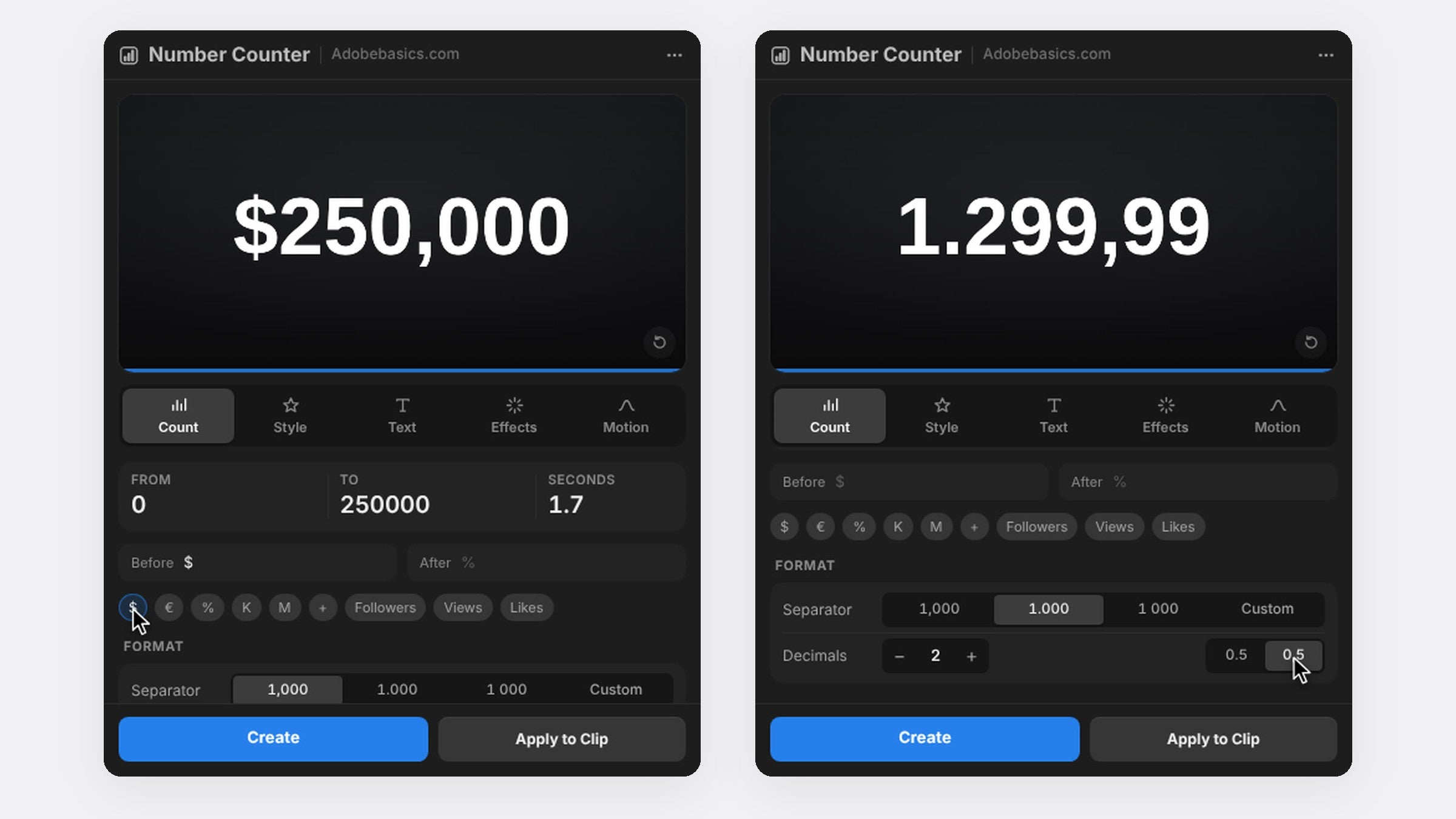
Steg 2: Lägg till valutatecknet
Klicka på $ eller € för att sätta tecknet före siffran. För en annan valuta skriver du den i fältet Before eller After, som £ eller kr.
Steg 3: Formatera beloppet
Välj komma som avgränsare för 250,000, punkt för 250.000 eller mellanslag för 250 000. För priser lägger du till två decimaler så att örena räknas med, som $1,299.99. Steady Digit Width håller beloppet still medan det räknar.
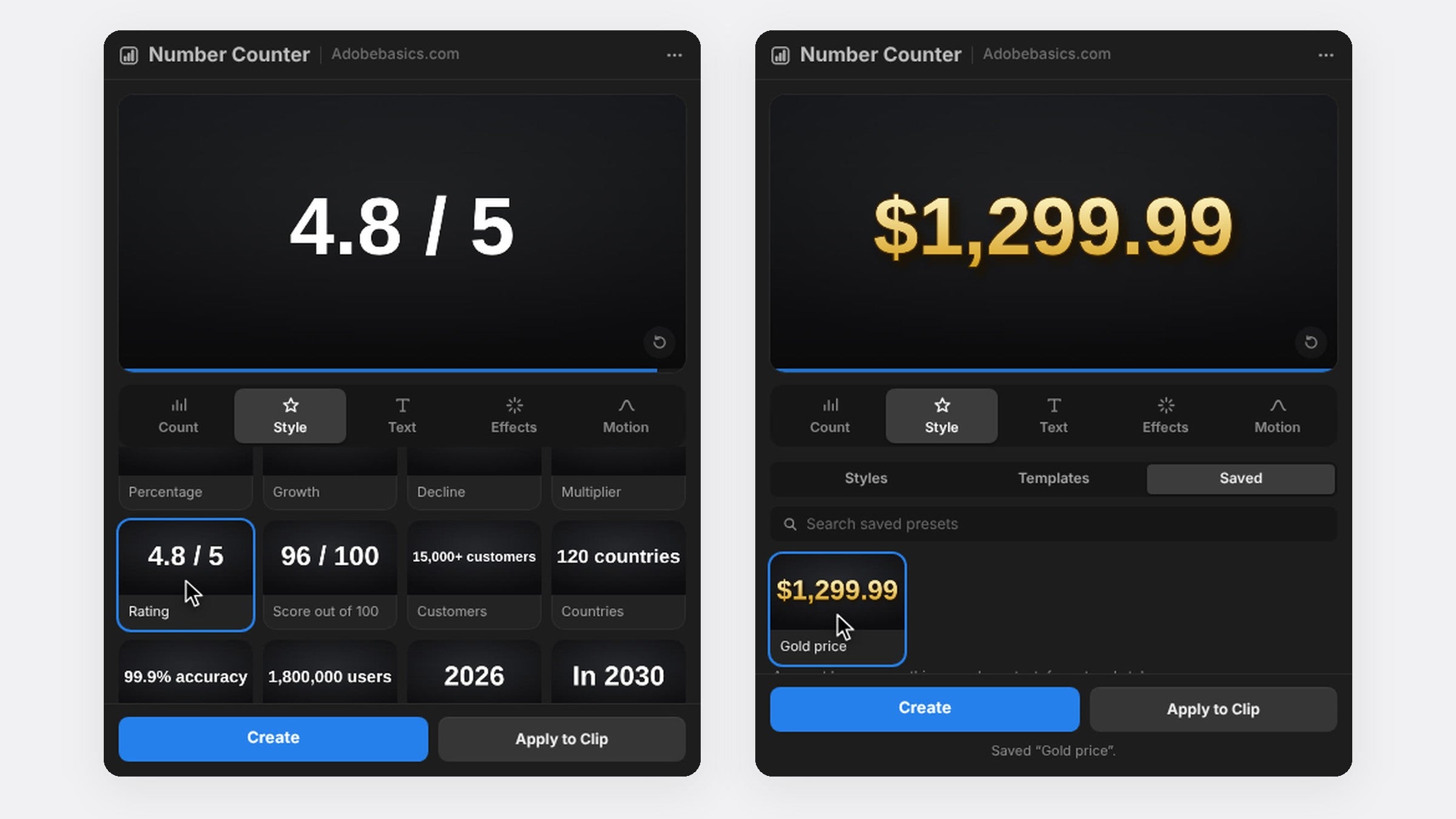
Steg 4: Ge det en pengalook
Lägg till en tvåfärgad gradient från ljust till djupt guld, en tunn kontur och en mjuk skugga i fliken Effects. Med Pro klickar du på en Metals-stil för guld eller krom i ett steg och trycker sedan på Save as Preset för att använda samma look i varje video.
Steg 5: Landa slutsumman
Välj Expo Out i fliken Motion så att räkningen bromsar in mot summan. Tryck på Create och lägg ett kort kassaapparat- eller myntljud där räkningen slutar.
Vanliga frågor
Hur visar jag ören i en pengaräknare?
Ställ Decimals på 2. Örena räknas med resten av siffran.
Kan pengarna räkna ned?
Ja. Skriv ett större tal i From än i To, till exempel en budget som sjunker från $10,000 till $0.
Vill du ha en pengaräknare med ett klick? Skaffa Number Counter för Premiere Pro.






