

 av
av 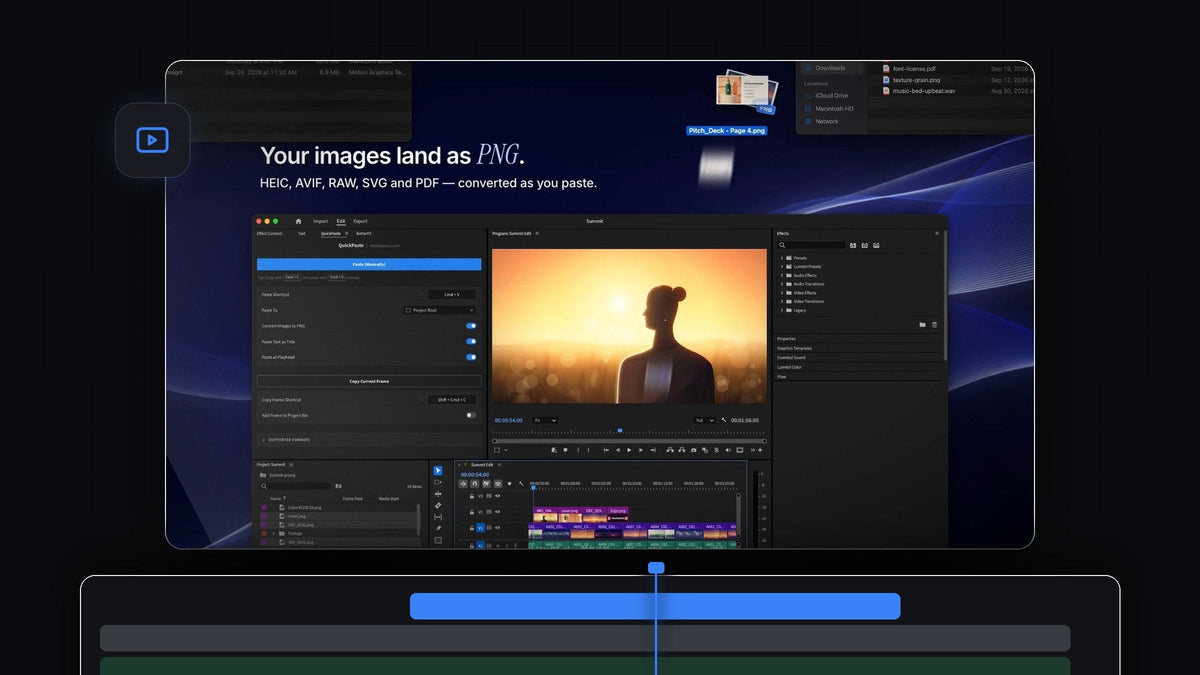
Det korta svaret
Letar du efter ett AnyPaste-alternativ för Premiere Pro? QuickPaste klistrar in bilder i alla format, vektorer, Adobe-filer, video, ljud, färger och text med ditt vanliga Cmd + V (Ctrl + V på Windows), på Mac och Windows.
En inklistring för alla sorters filer. Du kopierar, trycker på kortkommandot som händerna redan kan, och QuickPaste sköter importen åt dig.
Se introduktionen
En inklistring för alla sorters filer
Klippning hämtar material från alla håll: ett mobilfoto, en logga från kunden, ett stockklipp, en färg från den grafiska profilen, en rad ur manuset. QuickPaste ger allt samma väg in i ditt projekt.
Bilder blir rena PNG-filer på vägen in. Adobe-filer med lager och media kommer in orörda, som den riktiga filen. Allt hamnar i den bin du väljer, och på din tidslinje också om du vill.
Steg 1: Installera QuickPaste
Ladda ner det direkt efter köpet, eller från länken i ditt mejl. Det guidade installationsprogrammet för Mac eller Windows sätter upp QuickPaste-appen och Premiere Pro-pluginet åt dig. Det fungerar med Premiere Pro 2021 till 2026.
Steg 2: Kopiera foton i alla format
Kopiera en fotofil i Finder eller Utforskaren, eller kopiera en bild från valfri app. HEIC-foton från en iPhone, AVIF- och WebP-bilder från webben och RAW-filer från en kamera fungerar alla.

Tryck Cmd + V i Premiere Pro. Varje bild blir en PNG innan den når ditt projekt, så du behöver inte konvertera något för hand. Med Paste at Playhead påslaget hamnar varje bild också på tidslinjen, perfekt för bildöverlägg.
Steg 3: Klistra in en länk och få bilden
Hittat rätt bild på en webbplats? Kopiera själva bilden, eller bara länken. Klistra in i Premiere Pro så sparar QuickPaste bilden åt dig och tar in den som PNG.

Du behöver inte ladda ner något först. Kopiera, klistra in, och bilden ligger i din bin.
Steg 4: Klistra in vektorer, Adobe-filer, video och ljud
SVG-, PDF- och EPS-grafik klistras in direkt. Photoshop-, Illustrator-, After Effects- och MOGRT-filer kommer in som den riktiga filen, så arbete med lager förblir precis som du byggde det.
Klipp, musik och ljudeffekter klistras in på samma sätt. Regeln är enkel: om Premiere Pro kan importera det, kan QuickPaste klistra in det.
Steg 5: Klistra in färger, gradienter och text
Kopiera en färg från en grafisk profil, en stilmall eller ett designverktyg. HEX, RGB, HSL, CMYK och OKLCH fungerar alla, liksom linjära och radiella CSS-gradienter. Klistra in så hamnar den i din redigering, redo att användas som bakgrund eller accent. Vår guide till gradientbakgrunder visar vad du gör med den sedan.
Text fungerar också. Kopiera en rad från dina anteckningar eller ditt manus och klistra in den, så blir den en titel, redo att stylas.

Hela formatlistan
- Bilder. PNG, JPEG, GIF, WebP, HEIC, AVIF, TIFF, BMP och RAW.
- Vektorer. SVG, PDF och EPS.
- Adobe. Photoshop, Illustrator, After Effects och MOGRT.
- Video och ljud. Alla filer som Premiere Pro kan importera.
- Webb. Kopierade bilder och bildlänkar.
- Färger. HEX, RGB, HSL, CMYK och OKLCH, plus linjära och radiella CSS-gradienter.
- Text. Klistras in som titel.
Därför är QuickPaste det bästa valet
- Inget nytt att lära sig. Cmd + V på Mac, Ctrl + V på Windows, var som helst i Premiere Pro. Ingen extra knapp.
- Det sköter resten. Bilder blir PNG-filer, Adobe-filer förblir som de är, och allt hamnar i din bin.
- Ditt upplägg. Välj bin, spela in ditt eget kortkommando för inklistring och slå på eller av PNG-konvertering, text som titel och inklistring vid playhead.
- Bildrutor går ut också. Copy Current Frame kopierar bildrutan under playhead som en PNG i full upplösning.
- Ditt för alltid. 24,99 $ en gång, med livstidsåtkomst och alla framtida uppdateringar.
Vill du ha hela genomgången? Läs vår kompletta guide till QuickPaste.
Vanliga frågor
Vilket är det bästa AnyPaste-alternativet för Premiere Pro?
QuickPaste. En vanlig inklistring tar in bilder i alla format, vektorer, Adobe-filer, video, ljud, färger, gradienter och text, på Mac och Windows.
Kan jag klistra in HEIC-, AVIF- eller RAW-foton i Premiere Pro?
Ja, med QuickPaste. Kopiera och klistra in dem, så konverteras varje foto till PNG innan det når ditt projekt.
Kan jag klistra in en bild direkt från en webbplats?
Ja. Kopiera bilden eller länken och klistra in i Premiere Pro. QuickPaste sparar bilden åt dig, så du behöver inte ladda ner något först.
Går Photoshop- och After Effects-filer fortfarande att redigera?
Ja. Photoshop-, Illustrator-, After Effects- och MOGRT-filer kommer in som den riktiga filen, inte som en platt bild.
Vilka versioner av Premiere Pro stöds?
Premiere Pro 2021 till 2026, på macOS och Windows.
Alla filer, en inklistring. Skaffa QuickPaste för Premiere Pro.



