

 av
av 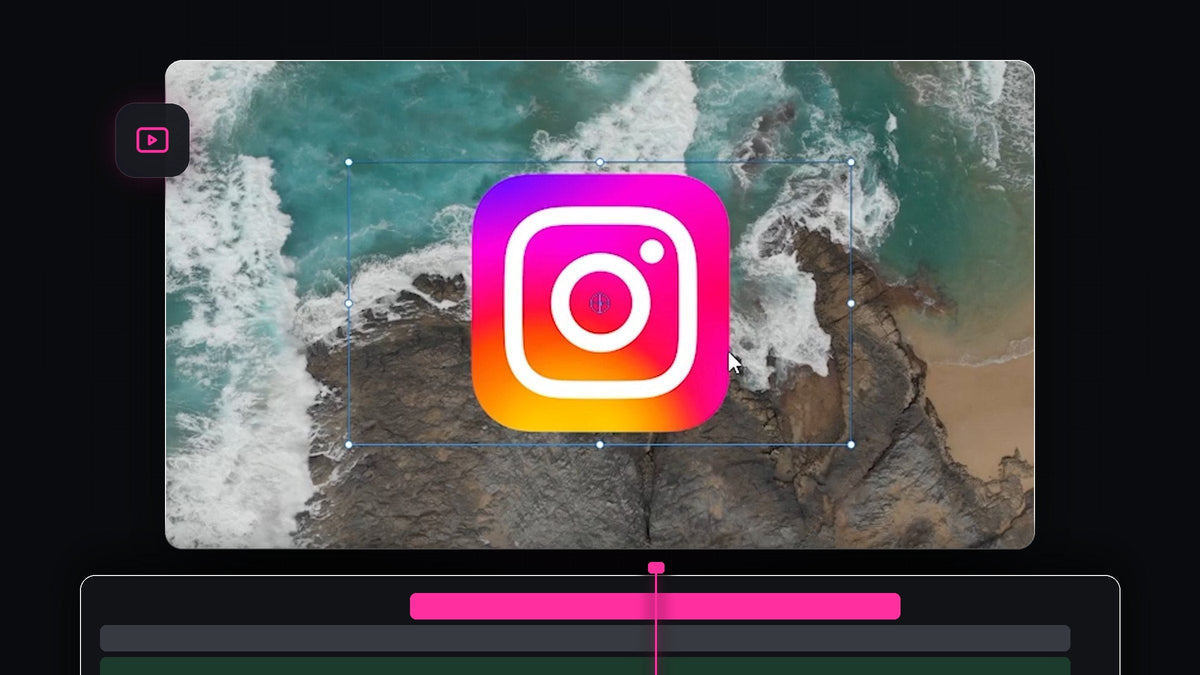
Se videon
Steg 1: Importera din bild
Börja med ditt videoklipp på tidslinjen. Hämta sedan in bilden i panelen Project, antingen genom att dubbelklicka på en tom yta och välja filen eller genom att dra in den från datorn. En PNG med genomskinlig bakgrund fungerar bäst för loggor, eftersom bara loggan syns över materialet och ingen ruta runt den.
Steg 2: Dra bilden ovanför klippet
Dra bilden från panelen Project upp till tidslinjen och släpp den på V2, videospåret precis ovanför ditt material. Premiere visar alltid det högre spåret överst, så bilden syns ovanpå videon. Placera början av bilden vid uppspelningshuvudet vid den tidpunkt då du vill att den ska visas.

Snabbare med QuickPaste: kopiera bilden och klistra in den direkt på tidslinjen med ett kortkommando, utan att först spara och importera en fil. Se QuickPaste
Steg 3: Zooma ut i Program-monitorn
Först fyller bilden förmodligen hela skärmen, eftersom en bild med hög upplösning är mycket större än din videoruta. För att arbeta bekvämt klickar du på rullgardinsmenyn Select Zoom Level längst ned i Program-monitorn (där står Fit som standard) och väljer ett mindre värde som 25% eller 50%. Ytan blir mindre och lämnar utrymme runt om, så att du når bildens hörnhandtag.

Steg 4: Skala och placera bilden
Klicka på bilden i Program-monitorn så visas en ruta med handtag runt den. Dra ett hörnhandtag mot mitten för att göra den mindre. Håll ned Shift medan du drar för att låsa proportionerna, så att loggan inte sträcks ut. Klicka sedan inne i bilden och dra den dit du vill ha den, till exempel i ett nedre hörn.

Du kan finjustera samma värden i Effect Controls under Motion. Använd Position för att flytta den och Scale för att ändra storleken numeriskt.

Steg 5: Bestäm hur länge bilden visas
Längden på bildklippet på tidslinjen är den tid det är synligt. För att ändra den håller du muspekaren över slutet av bildklippet tills markören blir trim-ikonen och drar åt vänster eller höger. Ett verktygstips visar den nya längden medan du drar. Du kan också flytta hela klippet för att ändra när bilden dyker upp.

Tryck på mellanslag för att spela upp. Bilden ska dyka upp vid rätt tillfälle, sitta på plats över ditt material och försvinna när klippet slutar.
Tips
- Använd PNG-filer. De behåller sin genomskinliga bakgrund, så loggor sitter rent på videon.
- Håll det diskret. En liten, stilla logga i ett hörn distraherar mindre än en stor.
- Lägg till en toning. Om du drar en Cross Dissolve till början och slutet av bildklippet tonas det mjukt in och ut.
FAQ
Hur lägger jag en bild ovanpå en video i Premiere Pro?
Dra bilden till ett videospår ovanför ditt material, till exempel V2. Det högre spåret visas alltid överst.
Varför är min bild så stor?
Stora bilder är större än videoramen. Zooma ut i Program-monitorn och dra i ett hörnhandtag för att göra den mindre, eller sänk Scale i Effect Controls.
Hur får jag bilden att synas längre?
Dra slutet av bildklippet på tidslinjen åt höger. Dess längd motsvarar den tid den är synlig.
Lägg till bilder ännu snabbare med QuickPaste och klistra in loggor, skärmbilder och memes direkt i Premiere Pro.





