

 av
av 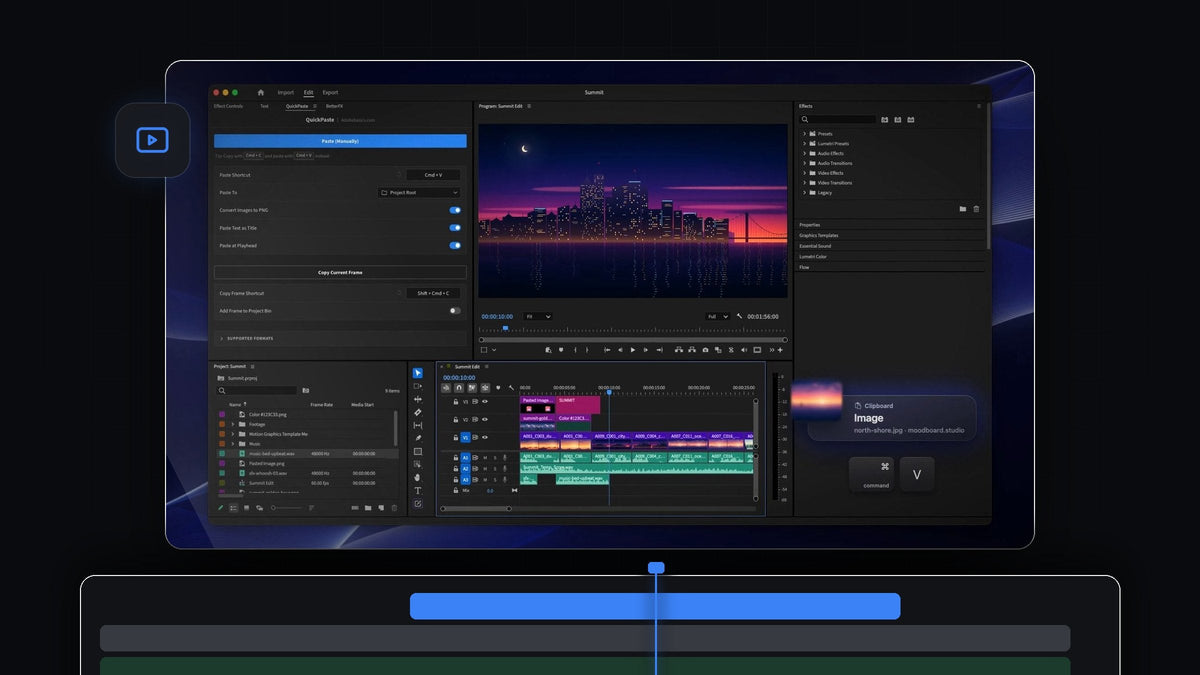
Det korta svaret
Vill du ha imgPaster-känslan i Premiere Pro? QuickPaste klistrar in alla kopierade bilder direkt i ditt projekt med Cmd + V (Ctrl + V på Windows) och gör om dem till rena PNG-filer på vägen in.
Skärmdumpar, mobilfoton, webbilder och RAW-filer från kameran tar alla samma väg, och du bestämmer vilken bin de sparas i.
Se introt
Varje bild, ett rent format
Bilder når en redigerare i alla tänkbara format. iPhone-foton kommer som HEIC, webbilder som WebP eller AVIF, fotografer skickar RAW, och skärmdumpar ligger i urklipp utan att någonsin bli en fil.
QuickPaste ger dem alla en enda väg in i Premiere Pro. Varje kopierad bild blir en PNG innan den når ditt projekt, så du slipper konvertera för hand och ta omvägen via en annan app. Du kopierar, du klistrar in och bilden är klar.
Steg 1: Installera QuickPaste
Din nedladdning är klar direkt efter köpet och länken mejlas också till dig. Det guidade installationsprogrammet för Mac eller Windows installerar QuickPaste-appen och Premiere Pro-pluginet. Det fungerar med Premiere Pro 2021 till 2026.
Steg 2: Kopiera vilken bild som helst, i vilket format som helst
Ta en skärmdump till urklipp, kopiera ett foto från en app, högerklicka på en bild på en webbsida och kopiera den, eller markera bildfiler i Finder eller Utforskaren och tryck Cmd + C. Du kan kopiera flera filer i olika format på en gång.

Steg 3: Klistra in och låt den konvertera
Växla till Premiere Pro och tryck Cmd + V i valfri panel. QuickPaste gör om varje bild till PNG medan den klistras in. En HEIC från iPhone blir en PNG, en NEF från Nikon blir en PNG, en WebP från en butikssida blir en PNG.
Slå på Paste at Playhead så hamnar varje bild också på tidslinjen vid uppspelningshuvudet, i tur och ordning. Då går det snabbt att lägga upp ett bildspel och sedan anpassa varje bild till bildrutan.

Steg 4: Välj var dina bilder sparas
Öppna panelen QuickPaste och använd Paste To. Inklistrade bilder kan hamna i en egen bin, i en bin du väljer eller i projektets rot. Välj en bin som Stills en gång, så sorteras varje skärmdump och foto in där från och med då.
Vill du hellre behålla en bild i originalformatet? Stäng av Convert Images to PNG. De flesta redigerare låter det vara på, eftersom en PNG är redo att användas på vilken tidslinje som helst.

Bildformat som QuickPaste hanterar
- Foton och grafik. PNG, JPEG, GIF, WebP, HEIC, AVIF, TIFF och BMP.
- Kamerafiler. RAW-bilder blir också PNG-filer.
- Från webben. Kopierade bilder och till och med bildlänkar. Inget att ladda ner först.
- Vektorer och dokument. SVG, PDF och EPS konverteras när du klistrar in.
Utöver bilder klistrar QuickPaste även in Photoshop-, Illustrator-, After Effects- och MOGRT-filer som den riktiga filen, plus video, ljud, färger och text. Föredrar du det enkla tangentbordsflödet? Vår Cmd + V-guide för Premiere Pro går igenom det, och den kompletta QuickPaste-guiden tar upp varje inställning.
Därför väljer redigerare QuickPaste för bilder
- Ett kortkommando. Cmd + V eller Ctrl + V, samma tangenter som du redan använder.
- Inget konverteringssteg. Varje bild kommer in som en ren PNG.
- Ordning och reda. Bilderna hamnar i den bin du väljer.
- Mac och Windows. Det fungerar likadant på båda.
- Betala en gång. 24,99 $ en gång, med livstidsåtkomst och gratis uppdateringar.
Vanliga frågor
Vilket är det bästa imgPaster-alternativet för Premiere Pro?
QuickPaste. Kopiera en bild och tryck Cmd + V eller Ctrl + V i Premiere Pro. Den kommer in som en ren PNG i den bin du väljer.
Kan jag klistra in en skärmdump direkt i Premiere Pro?
Ja. Kopiera skärmdumpen till urklipp och klistra in den i Premiere Pro. Du behöver inte spara den som fil först.
Hanterar QuickPaste HEIC- och RAW-foton?
Ja. HEIC, AVIF, WebP, RAW och andra format konverteras till PNG när du klistrar in.
Var sparas inklistrade bilder?
I en egen bin, en bin du väljer eller i projektets rot. Du ställer in det en gång med Paste To i QuickPaste-panelen.
Kopiera vilken bild som helst, klistra in en färdig PNG. Skaffa QuickPaste för Premiere Pro.



