

 av
av 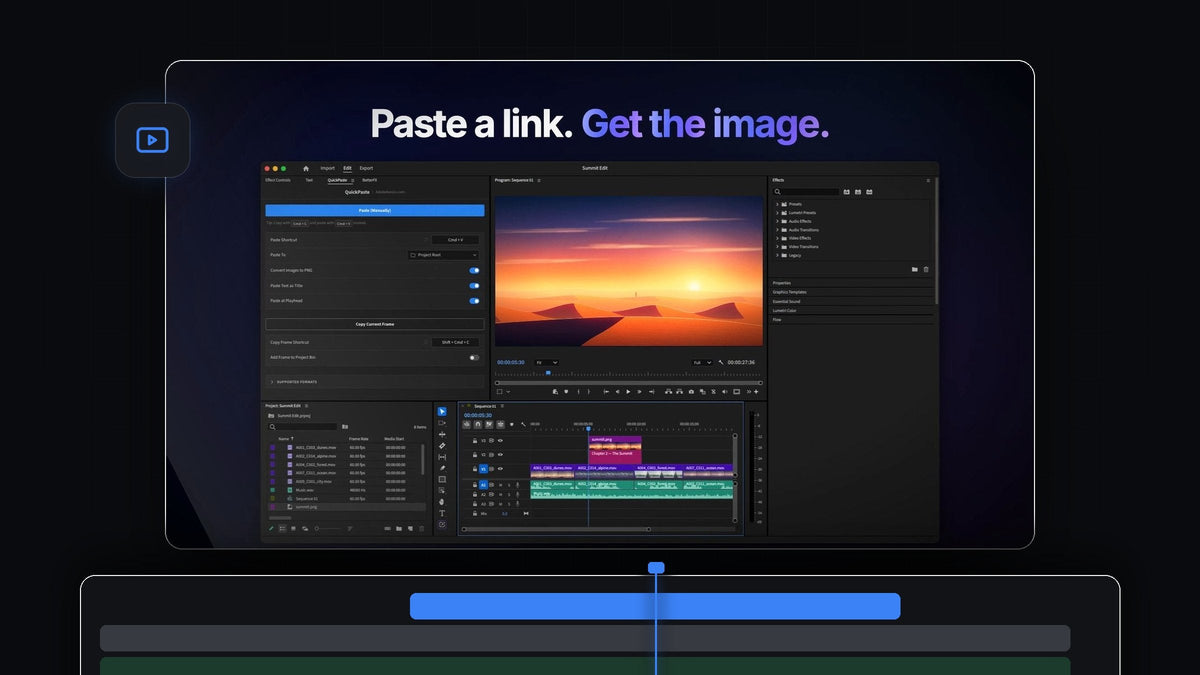
Det korta svaret
Vill du ha JustPaste-känslan i Premiere Pro? QuickPaste får Cmd + V (Ctrl + V på Windows) att fungera för bilder, skärmdumpar, bildlänkar och filer, direkt i din redigering.
Kopiera något var som helst på datorn, klistra in i Premiere Pro, så finns det i ditt projekt. Inget sparande, ingen import, inget nytt kortkommando att lära sig.
Se introt
Kortkommandot du redan kan
Du kopierar och klistrar in hela dagen i webbläsaren, i dina anteckningar och i chattappar. QuickPaste tar med exakt den vanan in i Premiere Pro. Ingen panel att klicka i, ingen knapp att trycka på och inget extra steg mellan att hitta något och använda det.
Det lyssnar efter ditt klistra in-kortkommando överallt i Premiere Pro, så tangenterna dina händer redan letar sig till är allt som krävs.

Steg 1: Installera en gång
Din nedladdning är klar direkt när du har betalat, och länken mejlas också till dig. Kör det guidade installationsprogrammet för Mac eller Windows. Det sätter upp QuickPaste-appen och Premiere Pro-pluginet i ett svep.
Mer installation än så är det inte. QuickPaste stöder Premiere Pro 2021 till 2026, och framtida uppdateringar kommer automatiskt.
Steg 2: Kopiera en bild eller dess länk
Hittat bilden du behöver på en webbsida? Högerklicka på den och kopiera bilden. Eller kopiera bara länken från adressfältet. En skärmdump, ett foto i en annan app eller en bildfil i Finder fungerar lika bra.
Du behöver inte ladda ner något först. QuickPaste sparar bilden åt dig när du klistrar in.

Steg 3: Tryck på Cmd + V var som helst i Premiere Pro
Byt till Premiere Pro och tryck på Cmd + V eller Ctrl + V. Det spelar ingen roll vilken panel som är aktiv. Bilden hamnar i ditt projekt som en ren PNG, i den bin du valt.
Slå på Paste at Playhead i QuickPaste-panelen så hamnar den också på tidslinjen vid uppspelningshuvudet, redo att skalas och placeras. Ge den sedan liv med vår guide till att animera foton i Premiere Pro.

Steg 4: Gör kortkommandot till ditt eget
Standard är det vanliga klistra in-kortkommandot, och de flesta redigerare ändrar det aldrig. Föredrar du något annat klickar du i fältet Paste Shortcut i QuickPaste-panelen och spelar in dina egna tangenter. Ett klick på återställningspilen tar tillbaka standarden.
Knappen Paste (Manually) högst upp i panelen finns också, för de sällsynta tillfällen när du hellre klickar.
Vad som händer bakom inklistringen
En enda inklistring gör mer än det ser ut. QuickPaste sköter varje steg åt dig:
- Det läser urklipp. En bild, en bildlänk, en fil, en färg eller text. Var och en får rätt behandling.
- Det konverterar bilder. WebP, HEIC, AVIF, JPEG, GIF, TIFF, BMP och RAW blir alla en ren PNG.
- Det håller filer hela. Photoshop-, Illustrator-, After Effects- och MOGRT-filer, video och ljud kommer in som den riktiga filen.
- Det sorterar in resultatet. I en egen bin, en bin du väljer eller i projektets rot.
- Det placerar den. På tidslinjen vid uppspelningshuvudet, när du vill ha den där.
Text och färger går också att klistra in: en kopierad rad blir en titel, och en HEX-kod hamnar som en färg i din redigering. Vår kompletta QuickPaste-guide visar alla format, och om bilder är ditt huvudjobb, se vår guide till att klistra in bilder i alla format.
Vanliga frågor
Vilket är det bästa JustPaste-alternativet för Premiere Pro?
QuickPaste. Det får Cmd + V och Ctrl + V att klistra in bilder, skärmdumpar, bildlänkar och filer direkt i Premiere Pro, på Mac och Windows.
Kan jag klistra in en bildlänk i stället för bilden?
Ja. Kopiera länken och klistra in den i Premiere Pro. QuickPaste hämtar bilden och tar in den som PNG.
Måste jag klicka i en panel innan jag klistrar in?
Nej. Klistra in var som helst i Premiere Pro. Panelen är bara för inställningar.
Kan jag ändra kortkommandot för att klistra in?
Ja. Spela in ditt eget kortkommando i QuickPaste-panelen och återställ det till Cmd + V eller Ctrl + V med ett klick.
Vad kostar QuickPaste?
$24,99 en gång, med livstidsåtkomst, gratis uppdateringar och en kommersiell licens.
Kopiera vad som helst och klistra in det i din redigering. Skaffa QuickPaste för Premiere Pro.



