

 ile
ile 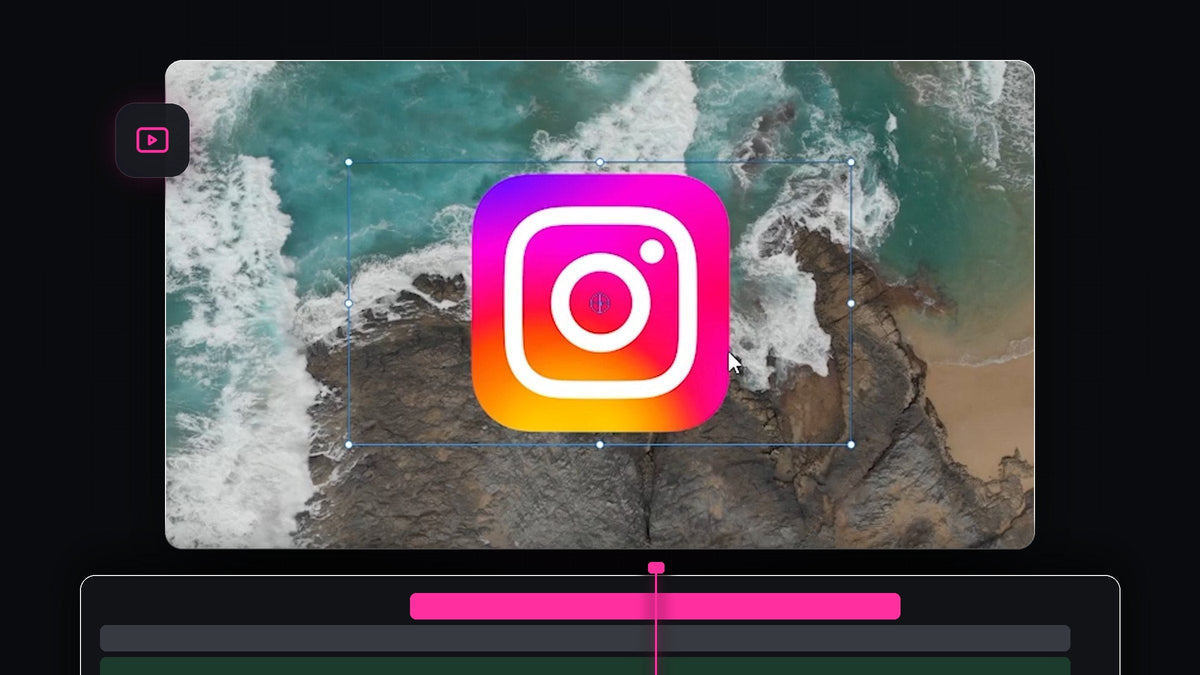
Eğitimi izle
Adım 1: Görselini içe aktar
Video klibin timeline'da dururken başla. Ardından görseli Project paneline getir; boş bir alana çift tıklayıp dosyayı seçebilir ya da bilgisayarından sürükleyebilirsin. Logolar için şeffaf arka planlı bir PNG en iyisidir, çünkü görüntünün üzerinde yalnızca logo görünür, etrafında kutu görünmez.
Adım 2: Görseli klibinin üstüne sürükle
Görseli Project panelinden timeline'a sürükle ve görüntünün hemen üstündeki video track'i olan V2'ye bırak. Premiere her zaman üstteki track'i en önde gösterir, bu yüzden görsel videonun üzerinde görünür. Görselin başlangıcını, görünmesini istediğin anda oynatma kafasıyla hizala.

QuickPaste ile daha hızlı: görseli kopyala ve önce dosya kaydedip içe aktarmadan, tek bir kısayolla doğrudan timeline'ına yapıştır. QuickPaste'e göz at
Adım 3: Program monitöründe uzaklaş
Başlangıçta görsel muhtemelen tüm ekranı kaplar, çünkü yüksek çözünürlüklü bir resim video karenden çok daha büyüktür. Rahat çalışmak için Program monitörünün altındaki Select Zoom Level açılır menüsüne tıkla (varsayılan olarak Fit yazar) ve 25% veya 50% gibi daha küçük bir değer seç. Tuval küçülür ve etrafında boşluk bırakır, böylece görselin köşe tutamaçlarına ulaşabilirsin.

Adım 4: Görseli ölçekle ve konumlandır
Program monitöründe görsele tıkla; etrafında tutamaçlı bir kutu belirir. Küçültmek için bir köşe tutamacını merkeze doğru sürükle. Oranları kilitlemek ve logonun uzamaması için sürüklerken Shift tuşunu basılı tut. Sonra görselin içine tıkla ve beğendiğin yere, örneğin alt köşelerden birine sürükle.

Aynı değerleri Effect Controls içinde Motion altında ince ayarlayabilirsin. Taşımak için Position'ı, sayısal olarak yeniden boyutlandırmak için Scale'i kullan.

Adım 5: Görselin ekranda ne kadar kalacağını ayarla
Timeline'daki görsel klibinin uzunluğu, görselin görünür kalacağı süredir. Değiştirmek için imleç kırpma simgesine dönene kadar görsel klibinin ucunun üzerine gel ve sola ya da sağa sürükle. Sürüklerken bir ipucu kutusu yeni süreyi gösterir. Görselin ne zaman görüneceğini değiştirmek için klibi bütün olarak da taşıyabilirsin.

Oynatmak için boşluk tuşuna bas. Görsel doğru anda belirmeli, görüntülerinin üzerinde yerinde durmalı ve klip bittiğinde kaybolmalı.
İpuçları
- PNG dosyaları kullan. Şeffaf arka planlarını korurlar, böylece logolar videonun üzerinde temiz durur.
- Abartma. Köşede küçük ve sabit bir logo, büyük olandan daha az dikkat dağıtır.
- Soldurma ekle. Görsel klibinin başına ve sonuna bir Cross Dissolve sürüklemek, görselin yumuşakça girip çıkmasını sağlar.
FAQ
Premiere Pro'da bir videonun üzerine görseli nasıl koyarım?
Görseli, V2 gibi görüntülerinin üstündeki bir video track'ine sürükle. Üstteki track her zaman en önde görünür.
Görselim neden bu kadar büyük?
Büyük resimler video karesinden büyüktür. Program monitöründe uzaklaş ve küçültmek için bir köşe tutamacını sürükle ya da Effect Controls içindeki Scale değerini düşür.
Görselin ekranda daha uzun kalmasını nasıl sağlarım?
Timeline'daki görsel klibinin ucunu sağa sürükle. Uzunluğu, görünür kaldığı süreye eşittir.
QuickPaste ile görselleri daha da hızlı ekle; logoları, ekran görüntülerini ve meme'leri doğrudan Premiere Pro'ya yapıştır.





