

 bởi
bởi 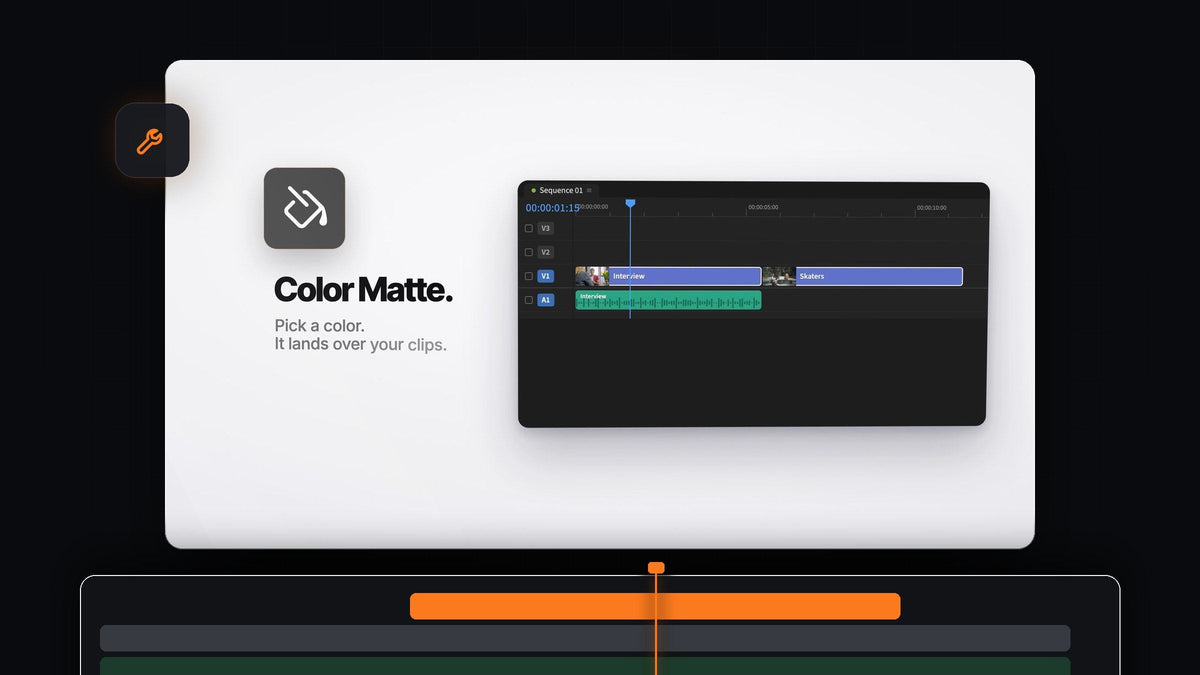
Câu trả lời ngắn gọn
Đang tìm giải pháp thay thế Ayu QuickLayer Pro cho Premiere Pro? Mako đặt color matte, adjustment layer và freeze frame đúng chỗ bản dựng của bạn cần, chỉ với một cú nhấp. Miễn phí, trên Mac và Windows.
Nó đọc vùng chọn và vị trí playhead, cắt từng layer cho vừa và đặt lên track trống đầu tiên phía trên. Bạn chọn clip, Mako lo phần còn lại.
Ba layer mà bản dựng nhanh nào cũng cần
Video của creator, reels và promo dựa đi dựa lại vào cùng ba thành phần cơ bản. Mako cho mỗi thứ một nút, cùng các kiểu nhấp phụ cho những biến thể bạn dùng nhiều nhất.
- Color Matte. Chọn màu bất kỳ và matte sẽ nằm trên các clip bạn chọn. Hoàn hảo cho title card, lớp phủ màu và nền đơn sắc phía sau chữ.
- Adjustment Layer. Nhấp để có một layer trên vùng chọn, Shift-nhấp để có một layer cho mỗi clip, Cmd-nhấp (Ctrl-nhấp trên Windows) để có layer ngắn 0,4 giây ở mọi điểm cắt.
- Freeze Frame. Ảnh tĩnh của khung hình tại playhead trên track phía trên, giữ suốt cả clip. Shift-nhấp để có ảnh tĩnh 3 giây tính từ playhead.
Cả ba đều theo cùng quy tắc: nằm trên vùng chọn, trên track trống đầu tiên không bị khóa, và không bao giờ đè lên clip. Khi không chọn gì, layer sẽ phủ năm giây tính từ playhead.
Bước 1: Cài đặt Mako
Thanh toán $0, không cần thẻ, rồi tải Mako từ trang xác nhận đơn hàng. Trên Mac, mở Mako.pkg. Trên Windows, chạy MakoSetup.exe trong file zip.
Khởi động lại Premiere Pro, mở Window > Extensions > Mako và gắn panel cạnh timeline. Mako hỗ trợ Premiere Pro 2021 trở lên và tự cập nhật.
Bước 2: Đặt color matte theo màu của bạn
Chọn các clip bạn muốn phủ và nhấp Color Matte. Bảng chọn màu sẽ mở ra. Chọn màu thương hiệu của bạn rồi nhấn OK.

Matte nằm trên vùng chọn, được cắt cho vừa. Đặt tiêu đề lên trên để làm thẻ mở đầu, hoặc giảm opacity và đổi blend mode để tạo lớp phủ màu. Hướng dẫn về nền đơn sắc trong Premiere Pro của chúng tôi có thêm ý tưởng.
Bước 3: Chớp sáng ở mọi điểm cắt
Chọn các clip trong sequence và Cmd-nhấp (Ctrl-nhấp trên Windows) Adjustment Layer. Mako đặt layer ngắn 0,4 giây ở mọi điểm cắt, tất cả trên cùng một track.

Thêm chớp sáng, blur hoặc zoom nhanh vào layer đầu tiên, sao chép sang các layer còn lại, và mọi điểm cắt đều có cùng độ bùng nổ. Đây là nền tảng lý tưởng cho hiệu ứng chớp màu trong Premiere Pro.
Muốn mỗi cảnh một kiểu khác nhau? Shift-nhấp cùng nút đó và mỗi clip được chọn sẽ có adjustment layer riêng.
Bước 4: Đóng băng khoảnh khắc
Đặt playhead ở khung hình bạn muốn và nhấp Freeze Frame. Ảnh tĩnh của khung hình đó nằm trên track phía trên clip, giữ suốt cả clip, nên bản gốc bên dưới vẫn nguyên vẹn.

Thay vào đó, Shift-nhấp để có ảnh tĩnh 3 giây từ playhead, sẵn sàng cho bảng tên hoặc khoảnh khắc record-scratch. Freeze frame và adjustment layer được lưu vào bin Mako, nên panel Project luôn gọn gàng.
Bước 5: Gán layer vào phím tắt
Nhấp chuột phải vào nút bất kỳ và chọn Keyboard Shortcut. Mỗi kiểu nhấp cũng có phím riêng, nên matte, layer cho từng clip, layer ở mọi điểm cắt và freeze 3 giây đều có thể nằm trên một phím bấm.
Tô màu các nút trong Settings, dạng nhạt hoặc đặc, để công cụ layer nổi bật ngay khi nhìn. Để kiểm tra phần tách nền và đồ họa trên matte, nút Transparency Grid bật nền ô caro trong Program Monitor chỉ với một cú nhấp.
Vì sao Mako là lựa chọn dễ dàng
Mako hoạt động đúng như cách Premiere vẫn hoạt động, không hộp thoại, không preset cần quản lý và không giấy phép cần kích hoạt. Nó miễn phí mãi mãi, không cần tài khoản, không dùng thử, và tự cập nhật lặng lẽ trong nền.
Nó còn mang Nest, Unnest, Staircase, Fit to Frame, Clear Effects, QC Check và nhiều hơn nữa vào cùng panel. Hướng dẫn Mako đầy đủ của chúng tôi giải thích từng nút, hoặc tải Mako và thử ngay.
Câu hỏi thường gặp
Giải pháp thay thế Ayu QuickLayer Pro tốt nhất cho Premiere Pro là gì?
Mako. Nó thêm color matte, adjustment layer và freeze frame lên trên vùng chọn chỉ với một cú nhấp, trên track trống đầu tiên, và miễn phí trên Mac và Windows.
Làm sao để thêm color matte lên các clip đã chọn trong Premiere Pro?
Chọn các clip, nhấp Color Matte trong Mako, chọn màu và nhấn OK. Matte nằm trên vùng chọn, được cắt cho vừa.
Tôi có thể thêm adjustment layer vào mọi điểm cắt cùng lúc không?
Có. Cmd-nhấp (Ctrl-nhấp trên Windows) nút Adjustment Layer và Mako đặt layer ngắn 0,4 giây ở mọi điểm cắt, tất cả trên cùng một track.
Mako có ghi đè lên clip ở track phía trên không?
Không bao giờ. Mako dùng track trống đầu tiên không bị khóa phía trên clip của bạn và thêm track mới khi không còn track nào.
Matte, layer và freeze frame của bạn, mỗi thứ một cú nhấp, hoàn toàn miễn phí. Tải Mako cho Premiere Pro.



