

 bởi
bởi 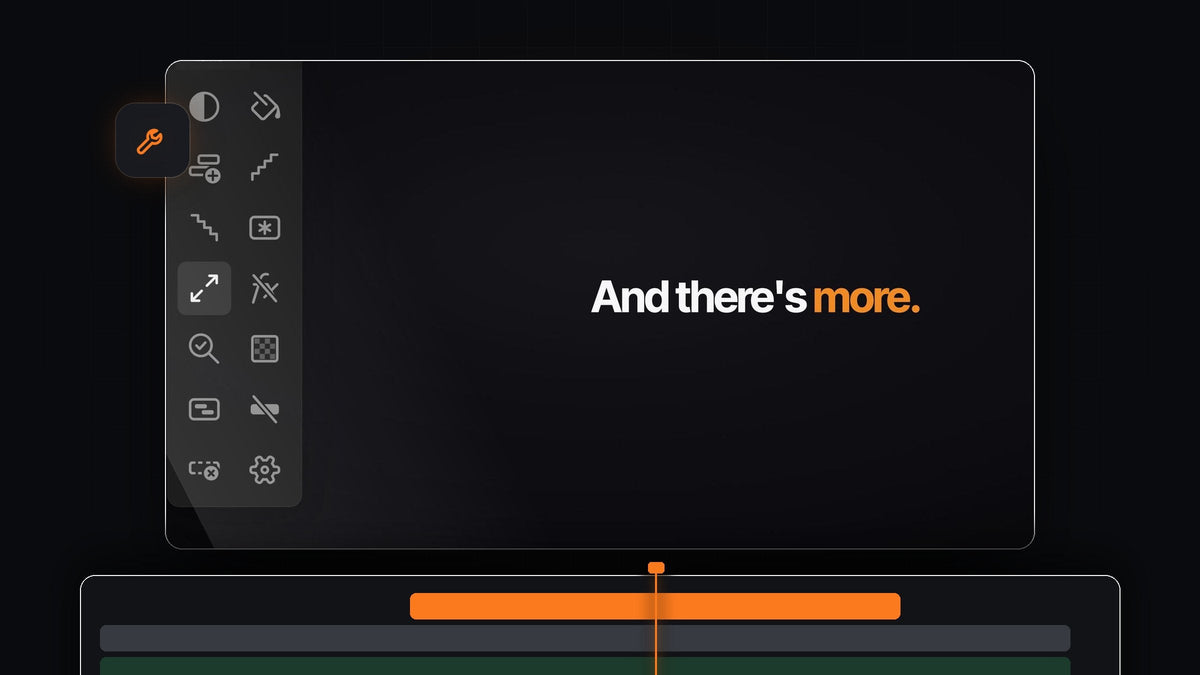
Câu trả lời ngắn gọn
Bạn muốn kết quả như Create Trimmed Adjustment Layer ngay trong Premiere Pro? Mako thêm một adjustment layer được cắt chính xác theo các clip bạn chọn, chỉ với một cú nhấp. Miễn phí, trên Mac và Windows.
Không cần panel Project, không cần hộp thoại New Item, không cần kéo layer vào rồi cắt hai đầu. Chọn các clip, nhấp Adjustment Layer và bắt đầu chỉnh màu.
Layer được cắt vừa trong Mako nghĩa là gì
Một adjustment layer tốt bắt đầu và kết thúc đúng chỗ các cảnh quay của bạn, và nằm ngay phía trên chúng. Mako lo hết cho bạn với vài quy tắc đơn giản:
- Cắt theo vùng chọn. Layer bắt đầu từ clip được chọn đầu tiên và kết thúc ở clip cuối cùng.
- Trên track trống đầu tiên. Layer nằm trên track trống, không bị khóa đầu tiên phía trên các clip đó.
- Không bao giờ đè lên clip. Nếu không có track trống, Mako thêm một track mới thay vì ghi đè bất cứ thứ gì.
- Tại playhead. Khi không chọn gì, layer phủ năm giây tính từ playhead.
- Được cất gọn gàng. Mọi adjustment layer đều vào một bin Mako, để panel Project luôn gọn gàng.
Bước 1: Cài đặt Mako
Thanh toán với giá $0, không cần thẻ, không cần tài khoản và không cần khóa bản quyền. Mở Mako.pkg trên Mac, hoặc chạy MakoSetup.exe từ file zip trên Windows.
Khởi động lại Premiere Pro, mở Window > Extensions > Mako và gắn panel cạnh panel Tools của bạn. Mako hoạt động với Premiere Pro 2021 trở lên và tự cập nhật.
Bước 2: Chọn các clip cần chỉnh màu
Kéo khung chọn qua các clip trên timeline, hoặc Cmd-click (Ctrl-click trên Windows) từng clip một. Chọn cả cảnh, một cảnh quay duy nhất hoặc một loạt clip ở giữa.

Vùng chọn của bạn là thứ duy nhất Mako cần. Không có thiết lập nào về kích thước, frame rate hay thời lượng phải điền.
Bước 3: Một cú nhấp cho layer vừa khít
Nhấp Adjustment Layer trong panel Mako. Một layer xuất hiện phía trên các clip được chọn, được cắt vừa khít, trên track bên trên.

Đặt Lumetri Color hoặc một LUT lên đó và toàn bộ vùng chọn sẽ có cùng một look. Hướng dẫn của chúng tôi về chỉnh màu trong Premiere Pro và nhập LUT cho bạn biết nên đặt gì lên đó.
Bước 4: Mỗi clip một layer với Shift
Đôi khi mỗi cảnh quay cần một chỉnh sửa riêng: phỏng vấn ấm hơn, cảnh ngoài trời sáng hơn, cảnh đêm tối hơn. Shift-click vào nút và mỗi clip được chọn sẽ có adjustment layer riêng được cắt vừa khít.

Kết hợp cả hai cách: một layer chung ở trên cùng cho look tổng thể, các layer cho từng clip bên dưới để cân bằng từng cảnh. Và với Cmd-click (Ctrl-click trên Windows), Mako sẽ đặt một layer ngắn 0,4 giây lên mỗi điểm cắt, sẵn sàng cho flash và whip.
Bước 5: Chuyển look ra khỏi clip
Nếu hiệu ứng đã nằm trực tiếp trên các clip, chỉnh màu bằng layer sẽ dễ quản lý hơn. Chọn các clip đó và nhấp Clear Effects: mọi hiệu ứng video đều bị xóa, còn Motion và Opacity vẫn được giữ.
Giờ look nằm trên một adjustment layer duy nhất mà bạn có thể tắt, chỉnh hoặc xóa bất cứ lúc nào. Có clip bị sai kích thước? Fit to Frame scale nó về đúng chỗ chỉ với một cú nhấp, và Shift-click sẽ lấp đầy khung hình.
Mỗi layer chỉ cách một phím
Nhấp chuột phải vào Adjustment Layer và chọn Keyboard Shortcut. Gán cho cú nhấp thường, Shift-click và Cmd-click mỗi cái một phím, và chỉnh màu một sequence chỉ còn là chọn, bấm, chỉnh.
Cùng panel đó còn thêm color matte, đóng băng khung hình, nest và unnest clip, và chạy QC Check trước khi xuất. Bài hướng dẫn Mako của chúng tôi giới thiệu cả 13 nút, hoặc tải Mako ngay.
Câu hỏi thường gặp
Lựa chọn thay thế Create Trimmed Adjustment Layer tốt nhất cho Premiere Pro là gì?
Mako. Mako thêm một adjustment layer được cắt vừa các clip bạn chọn chỉ với một cú nhấp, hoặc mỗi clip một layer với Shift-click, và miễn phí trên Mac và Windows.
Làm sao để tạo adjustment layer dài bằng các clip của tôi trong Premiere Pro?
Chọn các clip và nhấp Adjustment Layer trong Mako. Layer bắt đầu và kết thúc theo vùng chọn của bạn, nên không còn gì phải cắt.
Tôi có thể thêm adjustment layer riêng cho từng clip không?
Có. Shift-click vào nút Adjustment Layer và mỗi clip được chọn sẽ có adjustment layer riêng.
Adjustment layer của Mako nằm ở đâu trong project của tôi?
Trong một bin Mako ở panel Project, để project của bạn luôn gọn gàng.
Điều gì xảy ra nếu tôi nhấp khi không chọn gì?
Mako thêm một adjustment layer phủ năm giây tính từ playhead, trên track trống đầu tiên.
Adjustment layer vừa khít chỉ với một cú nhấp, miễn phí. Tải Mako cho Premiere Pro.



