

 bởi
bởi 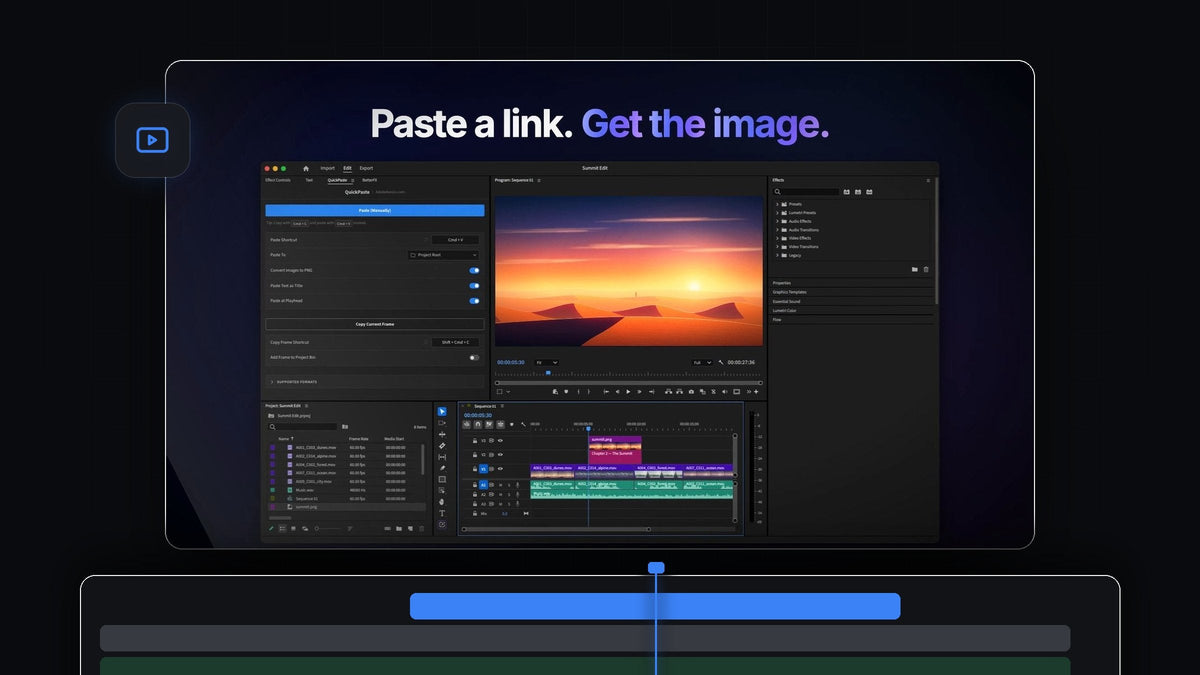
Câu trả lời ngắn
Muốn có cảm giác như JustPaste ngay trong Premiere Pro? QuickPaste giúp Cmd + V (Ctrl + V trên Windows) hoạt động với hình ảnh, ảnh chụp màn hình, link ảnh và file, ngay trong bản dựng của bạn.
Sao chép thứ gì đó ở bất kỳ đâu trên máy tính, dán vào Premiere Pro, và nó đã nằm trong dự án. Không cần lưu, không cần import, không có phím tắt mới phải học.
Xem video giới thiệu
Phím tắt bạn đã quen
Bạn sao chép và dán cả ngày trong trình duyệt, ghi chú và ứng dụng chat. QuickPaste mang đúng thói quen đó vào Premiere Pro. Không có panel phải bấm vào, không có nút phải nhấn và không có bước thừa nào giữa lúc tìm thấy và lúc sử dụng.
Nó lắng nghe phím tắt dán của bạn ở mọi nơi trong Premiere Pro, nên chỉ cần những phím tay bạn vốn đã quen bấm.

Bước 1: Cài một lần
File tải về sẵn sàng ngay khi bạn thanh toán, và link cũng được gửi qua email. Chạy trình cài đặt có hướng dẫn cho Mac hoặc Windows. Nó thiết lập ứng dụng QuickPaste và plugin Premiere Pro trong một lần.
Thiết lập chỉ có vậy. QuickPaste hỗ trợ Premiere Pro 2021 đến 2026, và các bản cập nhật sau sẽ tự đến.
Bước 2: Sao chép một hình ảnh hoặc link của nó
Tìm thấy bức ảnh bạn cần trên một trang web? Bấm chuột phải và sao chép hình ảnh. Hoặc chỉ cần sao chép link từ thanh địa chỉ. Ảnh chụp màn hình, ảnh trong ứng dụng khác hay file ảnh trong Finder đều dùng được như nhau.
Không cần tải gì về trước. QuickPaste lưu ảnh cho bạn khi bạn dán.

Bước 3: Nhấn Cmd + V ở bất kỳ đâu trong Premiere Pro
Chuyển sang Premiere Pro và nhấn Cmd + V hoặc Ctrl + V. Panel nào đang hoạt động cũng không quan trọng. Ảnh vào dự án dưới dạng PNG sạch, trong bin bạn đã chọn.
Bật Paste at Playhead trong panel QuickPaste và ảnh cũng nằm luôn trên timeline tại vị trí playhead, sẵn sàng để chỉnh tỉ lệ và vị trí. Sau đó, thổi hồn cho nó với hướng dẫn tạo chuyển động cho ảnh trong Premiere Pro của chúng tôi.

Bước 4: Đặt phím tắt theo ý bạn
Mặc định là phím tắt dán thông thường, và hầu hết editor không bao giờ đổi. Nếu bạn muốn phím khác, bấm vào ô Paste Shortcut trong panel QuickPaste và ghi lại phím của riêng bạn. Một cú nhấp vào mũi tên đặt lại sẽ trả về mặc định.
Nút Paste (Manually) ở đầu panel cũng có sẵn, cho những lúc hiếm hoi bạn muốn bấm chuột hơn.
Điều gì diễn ra phía sau thao tác dán
Một lần dán làm được nhiều hơn vẻ ngoài. QuickPaste lo từng bước cho bạn:
- Đọc clipboard. Hình ảnh, link ảnh, file, màu hay văn bản. Mỗi loại đều được xử lý đúng cách.
- Chuyển đổi hình ảnh. WebP, HEIC, AVIF, JPEG, GIF, TIFF, BMP và RAW đều thành PNG sạch.
- Giữ nguyên file. File Photoshop, Illustrator, After Effects và MOGRT, video và âm thanh được đưa vào đúng là file gốc.
- Sắp xếp kết quả. Vào bin riêng của nó, một bin bạn chọn, hoặc thư mục gốc của dự án.
- Đặt nó vào vị trí. Trên timeline tại playhead, khi bạn muốn nó ở đó.
Văn bản và màu cũng dán được: một dòng đã sao chép trở thành tiêu đề, và mã HEX vào bản dựng dưới dạng màu. Hướng dẫn QuickPaste đầy đủ của chúng tôi trình bày mọi định dạng, và nếu hình ảnh là công việc chính của bạn, hãy xem hướng dẫn dán ảnh ở mọi định dạng.
Câu hỏi thường gặp
Đâu là giải pháp thay thế JustPaste tốt nhất cho Premiere Pro?
QuickPaste. Nó giúp Cmd + V và Ctrl + V dán hình ảnh, ảnh chụp màn hình, link ảnh và file thẳng vào Premiere Pro, trên Mac và Windows.
Tôi có thể dán link ảnh thay vì chính hình ảnh không?
Có. Sao chép link và dán vào Premiere Pro. QuickPaste tải ảnh về và đưa vào dưới dạng PNG.
Tôi có cần bấm vào một panel trước khi dán không?
Không. Dán từ bất kỳ đâu trong Premiere Pro. Panel chỉ dùng cho cài đặt.
Tôi có thể đổi phím tắt dán không?
Có. Ghi lại phím tắt riêng trong panel QuickPaste, và đặt lại về Cmd + V hoặc Ctrl + V chỉ với một cú nhấp.
QuickPaste giá bao nhiêu?
$24,99 trả một lần, có quyền dùng trọn đời, cập nhật miễn phí và giấy phép thương mại.
Sao chép bất cứ thứ gì, dán vào bản dựng. Tải QuickPaste cho Premiere Pro.



