

 bởi
bởi 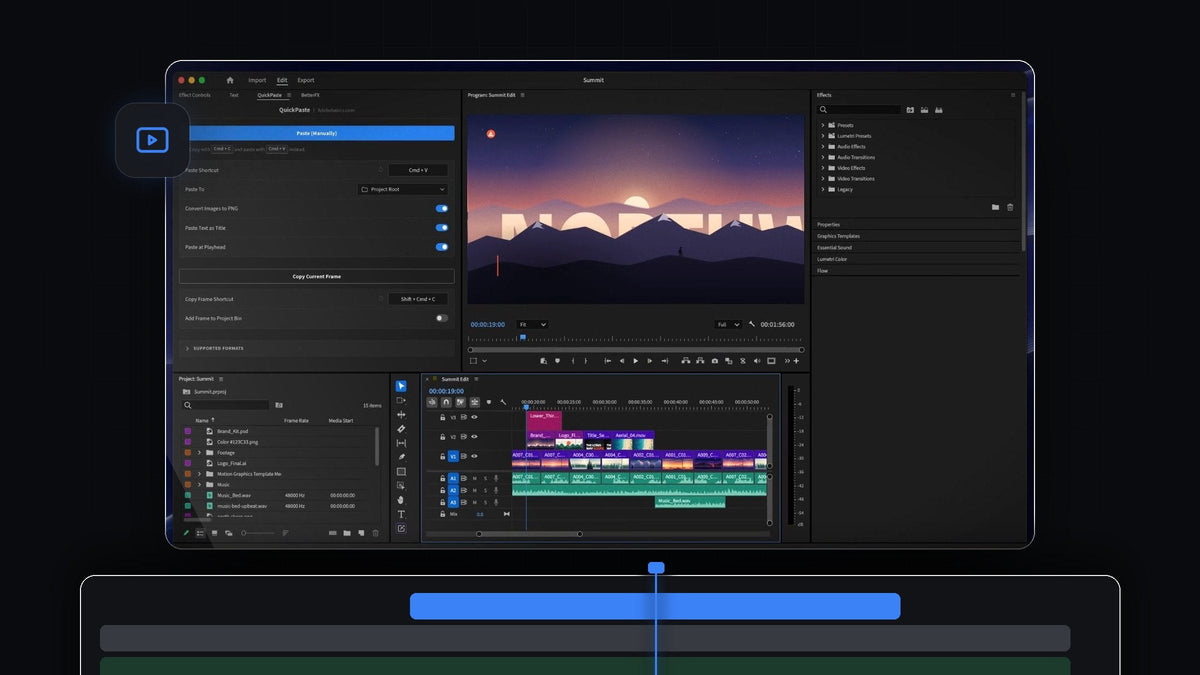
Câu trả lời ngắn gọn
Muốn cảm giác như Overlord ngay trong Premiere Pro? QuickPaste đưa file Illustrator, Photoshop và After Effects vào bản dựng của bạn chỉ với một lần dán, trên Mac và Windows.
Sao chép artwork, nhấn Cmd + V (Ctrl + V trên Windows) trong Premiere Pro, và nó đã nằm trong project. File có layer được đưa vào dưới dạng file gốc, nên công sức của designer giữ nguyên đúng như họ đã dựng.
Xem phần giới thiệu
Từ đội thiết kế đến timeline của bạn
Hầu hết dự án đều có lúc phần thiết kế bàn giao cho phần dựng. Một brand kit trong Photoshop, một logo trong Illustrator, một tiêu đề động từ After Effects và một lower third dạng MOGRT. Mỗi thứ là một file, và mỗi file đều cần nằm trong sequence.
QuickPaste biến việc bàn giao đó thành thao tác bạn vẫn làm cả trăm lần mỗi ngày. Không xuất file, không hộp thoại Import và không kéo thả giữa các cửa sổ. Bạn sao chép, dán, rồi tiếp tục cắt.
- File Adobe vẫn là file thật. File Photoshop, Illustrator, After Effects và MOGRT được đưa vào nguyên vẹn, không bị làm phẳng thành ảnh.
- Dán vector trực tiếp. Artwork SVG, PDF và EPS dùng cùng một phím tắt.
- Cả media nữa. Clip, nhạc và hiệu ứng âm thanh trong cùng thư mục cũng đi kèm. Nếu Premiere Pro import được, QuickPaste dán được.
- Phím tắt quen thuộc. Cmd + V hoặc Ctrl + V, từ bất kỳ đâu trong Premiere Pro.
Bước 1: Cài QuickPaste
Bản tải xuống hiện ra ngay sau khi thanh toán và cũng được gửi qua email. Chạy trình cài đặt có hướng dẫn cho Mac hoặc Windows, nó sẽ thiết lập ứng dụng QuickPaste và plugin Premiere Pro cho bạn.
QuickPaste chạy với Premiere Pro 2021 đến 2026, và từ đó các bản cập nhật tự động cài đặt.
Bước 2: Sao chép các file artwork
Mở thư mục mà designer chia sẻ trong Finder hoặc File Explorer. Chọn những file bạn cần, chẳng hạn PSD của brand kit, logo cuối cùng dạng AI, tiêu đề dạng AEP và lower third dạng MOGRT, rồi nhấn Cmd + C.
Bạn có thể sao chép một file hoặc cả một vùng chọn. Một nhóm lẫn lộn gồm file Adobe, footage và audio cũng không sao.

Bước 3: Dán chúng vào sequence
Nhấp vào bất kỳ đâu trong Premiere Pro và nhấn Cmd + V. Bạn không cần mở panel QuickPaste trước. Các file vào project của bạn, và khi bật Paste at Playhead, chúng đi thẳng lên timeline tại playhead, nối đuôi nhau theo thứ tự.
Vì PSD, AI và AEP được đưa vào dưới dạng file gốc, bạn có thể tiếp tục làm việc với chúng theo cách Premiere Pro vẫn luôn cho phép. Nếu muốn tiếp tục chỉnh tiêu đề động trong After Effects, hướng dẫn của chúng tôi về Dynamic Link giữa Premiere Pro và After Effects sẽ chỉ bạn cách qua lại.

File MOGRT được dán theo cách tương tự. Nếu bạn mới làm quen, đây là cách file MOGRT hoạt động trong Premiere Pro.
Bước 4: Đưa slide trình bày và vector vào
Designer không chỉ gửi file có layer. Pitch deck, style frame và bảng logo thường đến dưới dạng PDF, SVG hoặc EPS. Sao chép và dán. QuickPaste chuyển các trang thành PNG sạch khi chúng được đưa vào, sẵn sàng cho Program Monitor.

Giữ việc bàn giao gọn gàng
Mở panel QuickPaste một lần để thiết lập, rồi quên nó đi. Trỏ Paste To vào bin riêng của nó, một bin bạn chọn, hoặc thư mục gốc của project, để mọi lần giao file từ đội thiết kế đều về một chỗ.
Bật Paste at Playhead khi bạn đang dựng sequence, và tắt khi bạn chỉ muốn file nằm trong bin. Bạn cũng có thể ghi phím tắt dán của riêng mình và đặt lại về mặc định chỉ với một cú nhấp.
Vì sao editor làm việc với designer chọn QuickPaste
- Không có gì mới phải học. Đó chính là sao chép và dán bạn vẫn dùng, không có nút bấm thêm.
- Công việc nhiều layer được giữ nguyên. File Adobe được đưa vào nguyên trạng, còn ảnh tự động thành PNG.
- Hoạt động đúng như cách Premiere hoạt động. File đã dán nằm trong bin như mọi thứ khác bạn đã import.
- Mac và Windows. Cùng một cách dán trên cả hai, nên một đội dùng cả hai hệ điều hành vẫn làm việc giống nhau.
- Của bạn mãi mãi. Trả một lần $24.99, kèm quyền dùng trọn đời, cập nhật miễn phí và giấy phép thương mại.
Để xem mọi cài đặt và định dạng, hãy đọc hướng dẫn QuickPaste đầy đủ của chúng tôi.
Câu hỏi thường gặp
Lựa chọn thay thế Overlord tốt nhất cho Premiere Pro là gì?
QuickPaste. Sao chép file Illustrator, Photoshop, After Effects và MOGRT, nhấn Cmd + V hoặc Ctrl + V trong Premiere Pro, và chúng được đưa vào dưới dạng file gốc.
Tôi có thể dán file Photoshop hoặc Illustrator vào Premiere Pro không?
Có. Sao chép file PSD hoặc AI và dán vào bất kỳ đâu trong Premiere Pro. QuickPaste import nó giúp bạn, nguyên vẹn, vào bin bạn chọn.
Tôi có thể dán nhiều file thiết kế cùng lúc không?
Có. Chọn tất cả, sao chép và dán một lần. Khi bật Paste at Playhead, chúng được nối đuôi nhau trên timeline theo thứ tự.
Artwork PDF và SVG thì sao?
Artwork SVG, PDF và EPS được dán trực tiếp và chuyển thành PNG sạch ngay khi bạn dán.
QuickPaste có chạy trên Windows không?
Có. Nó hoạt động giống nhau trên macOS và Windows với Premiere Pro 2021 đến 2026.
Từ thư mục thiết kế đến timeline chỉ với một lần dán. Tải QuickPaste cho Premiere Pro.



