

 bởi
bởi 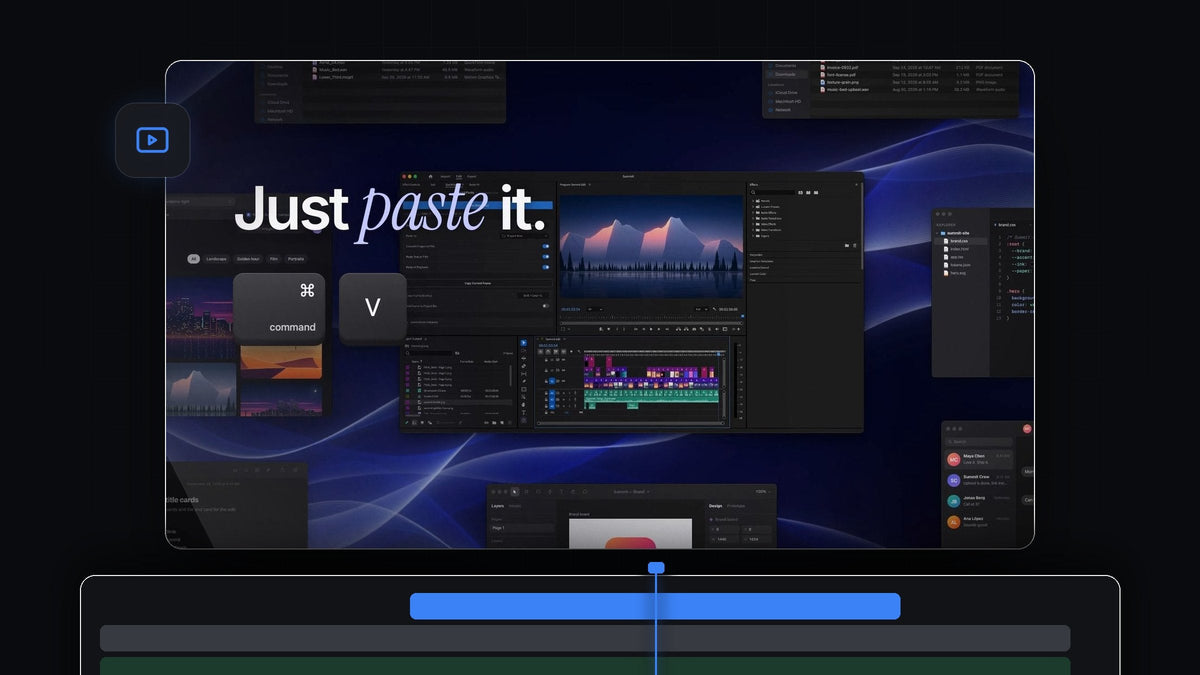
Câu trả lời ngắn gọn
Đang tìm giải pháp thay thế Watchtower cho Premiere Pro? QuickPaste đưa ảnh mới, ảnh chụp màn hình và file vào project mà không cần hộp thoại Import: sao chép, nhấn Cmd + V (Ctrl + V trên Windows), và chúng vào đúng bin bạn chọn.
Nó chạy trên Mac và Windows, với Premiere Pro 2021 đến 2026, và dùng đúng phím tắt dán mà tay bạn đã quen.
Xem phần giới thiệu
Một project tự lấp đầy, mỗi lần một cú dán
Những bản dựng bận rộn không bao giờ ngừng nhận media. Một ảnh chụp màn hình cho tutorial, một tấm ảnh từ khách hàng, một đoạn nhạc mới, một bản xuất mới từ motion designer. Quy trình quen thuộc lần nào cũng như nhau: mở Import, tìm thư mục, tìm file, xác nhận, rồi xếp vào một bin.
QuickPaste rút gọn quy trình đó còn hai phím. Bạn sao chép file hoặc ảnh ngay tại chỗ tìm thấy, dán vào Premiere Pro, và nó đã nằm sẵn trong bin bạn thiết lập. Media cứ thế đổ về trong khi project vẫn gọn gàng.
Bước 1: Cài đặt và gắn panel
Tải QuickPaste ngay sau khi thanh toán, hoặc từ đường link trong email, rồi chạy trình cài đặt có hướng dẫn cho Mac hoặc Windows. Nó sẽ thiết lập ứng dụng QuickPaste và plugin Premiere Pro cho bạn.
Trong Premiere Pro, bạn sẽ thấy panel QuickPaste cạnh các panel khác. Bạn chỉ cần nó để thiết lập. Thao tác dán hoạt động ở mọi nơi trong Premiere Pro, dù panel mở hay đóng.

Bước 2: Chọn nơi media được dán sẽ vào
Mở menu Paste To trong panel. File được dán có thể vào bin riêng, vào bin bạn chọn, hoặc vào thư mục gốc của project. Chọn một bin như Incoming hoặc Screenshots và từ giờ mọi lần dán sẽ tự động được lưu ở đó.
Nếu bạn bắt đầu mọi bản dựng từ cùng một cấu trúc, hãy kết hợp với một project được sắp xếp gọn gàng, dễ chia sẻ để media mới luôn có chỗ rõ ràng.
Bước 3: Dán cả một thư mục cùng lúc
Chọn các file mới trong Finder hoặc File Explorer, nhấn Cmd + C, chuyển sang Premiere Pro và nhấn Cmd + V. Sáu file cũng chỉ cần hai phím như một file.
Ảnh được chuyển thành PNG sạch khi đi vào, bất kể định dạng ban đầu. File Photoshop, Illustrator, After Effects và MOGRT, video và audio đi vào nguyên vẹn, đúng là file gốc.

Bước 4: Quyết định có đưa phần dán lên timeline không
Có lúc bạn chỉ muốn media nằm trong bin. Có lúc bạn đang dựng và muốn nó lên timeline ngay. Công tắc Paste at Playhead sẽ quyết định.
Bật nó lên và mỗi lần dán cũng được đặt lên timeline tại playhead, nhiều file được xếp nối tiếp theo thứ tự. Tắt đi và mọi thứ nằm yên trong bin. Rất hợp để làm slideshow ảnh từ một thư mục hình.

Được tạo ra để không cản đường bạn
- Không có gì mới phải học. Cmd + V trên Mac, Ctrl + V trên Windows. Không thêm nút, không thêm cửa sổ.
- Gọn gàng ngay từ đầu. Mỗi lần dán đều vào bin bạn đã chọn, nên media mới không bao giờ dồn đống sai chỗ.
- Ảnh từ bất cứ đâu. Ảnh chụp màn hình, ảnh chụp và hình trên trang web. Sao chép một ảnh trên mạng rồi dán, QuickPaste sẽ lưu nó cho bạn.
- Phím tắt của bạn. Ghi lại phím tắt dán của riêng bạn, và đặt lại mặc định chỉ với một cú nhấp.
- Luôn cập nhật. $24,99 trả một lần, truy cập trọn đời và cập nhật miễn phí tự cài đặt.
Muốn giải thích từng thiết lập? Hướng dẫn QuickPaste đầy đủ của chúng tôi nói về tất cả, và hướng dẫn dán mọi thứ vào Premiere Pro đi qua từng loại file.
Câu hỏi thường gặp
Giải pháp thay thế Watchtower tốt nhất cho Premiere Pro là gì?
QuickPaste. Sao chép file, ảnh hoặc ảnh chụp màn hình mới và dán vào Premiere Pro bằng phím tắt quen thuộc. Chúng vào đúng bin bạn chọn, không cần hộp thoại Import.
File được dán có thể vào một bin cụ thể không?
Có. Trong panel QuickPaste, đặt Paste To thành bin riêng, bất kỳ bin nào bạn chọn, hoặc thư mục gốc của project.
Tôi có phải để panel QuickPaste luôn mở không?
Không. Sau khi thiết lập, bạn có thể dán ở bất cứ đâu trong Premiere Pro mà không cần nhấp vào panel trước.
Tôi có thể dán nhiều file cùng lúc không?
Có. Sao chép cả một nhóm file và dán một lần. Khi bật Paste at Playhead, chúng cũng được xếp nối tiếp trên timeline của bạn.
Những phiên bản Premiere Pro nào được hỗ trợ?
Premiere Pro 2021 đến 2026, trên macOS và Windows.
Thôi import, bắt đầu dán. Tải QuickPaste cho Premiere Pro.



