

 作者:
作者: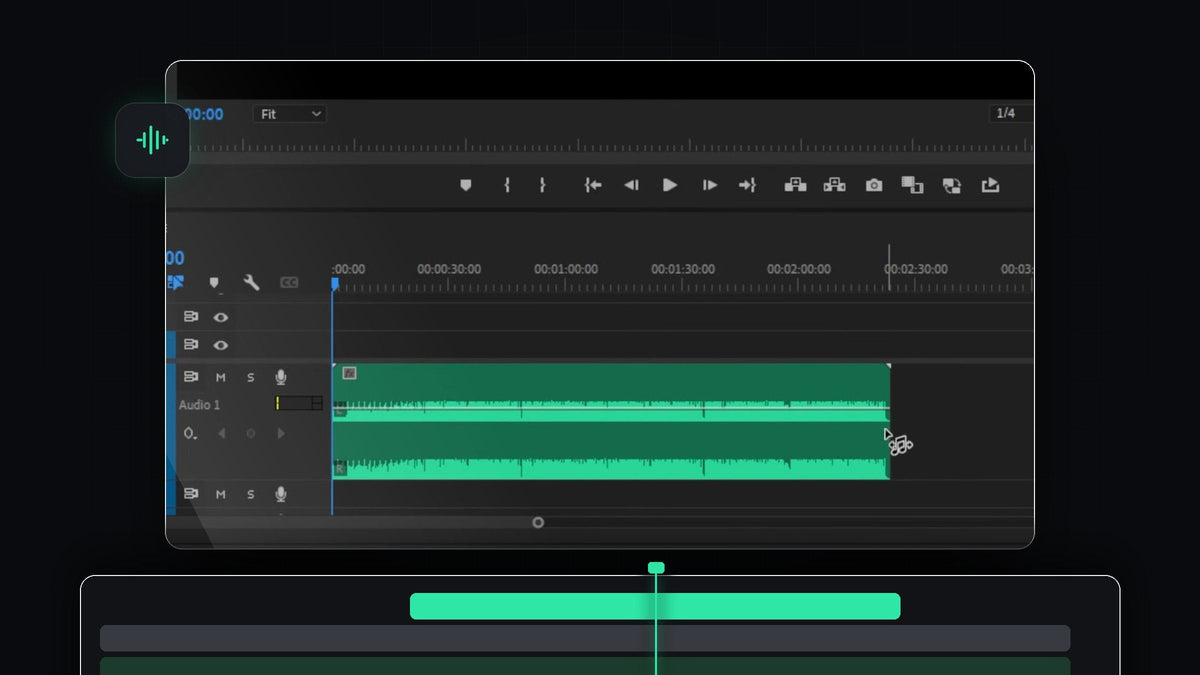
觀看教學
步驟 1:把歌曲放到時間軸上
將音樂檔從 Project 面板拖曳到音訊軌,例如 Audio 1,並放在序列的開頭。Premiere Pro 可以重新排列音樂本身的段落來重組曲目,所以最適合結構清楚的音樂,例如有重複節拍、主歌和副歌的歌曲。
步驟 2:選擇 Remix Tool
看一下你的工具列。Ripple Edit Tool 和 Rolling Edit Tool、Rate Stretch Tool、Remix Tool 在同一個群組裡。按住 Ripple Edit 圖示直到清單展開,然後選擇 Remix Tool。游標會變成一個小小的音符圖示,表示工具已啟用。

步驟 3:把片段拖曳到想要的長度
將游標移到音訊片段的尾端,向左或向右拖曳。Premiere Pro 不會只是單純裁切或循環曲目,而是分析音樂,自動剪開並重新接合各個段落,讓歌曲聽起來依然自然。白色外框顯示你要達到的長度,片段下方的小時間標籤則顯示確切的長度。
波形上出現的鋸齒狀標記,是 Premiere Pro 把歌曲不同部分接在一起的位置。放大時間軸並播放這些地方,確認轉場聽起來很順暢。

步驟 4:開啟 Essential Sound 面板
想要更細緻的控制,請開啟 Window > Essential Sound。如果選單中已經有勾號,表示面板已經開啟,你只要找到它的分頁即可。在時間軸上選取你的歌曲。

步驟 5:把片段標記為 Music 並使用 Duration
在 Essential Sound 面板的 Edit 分頁中,點選 Music,告訴 Premiere Pro 這個片段是一首歌。接著開啟 Duration 區段。Method 請保持在會重新排列歌曲的 Remix,而不是會改變速度的 Stretch。
在 Target Duration 中輸入你需要的長度。Premiere Pro 會告訴你它大約能落在該數值前後五秒以內,下方的 Remix Duration 則顯示實際達到的長度。

步驟 6:用 Segments 和 Variations 微調
開啟 Customize 就會看到兩個滑桿。Segments 控制歌曲被分成幾段:段數越少,段落越長也越自然;段數越多,Premiere Pro 就有更多可以剪開的位置。Variations 則讓結果在偏旋律和偏和聲之間移動。每個滑桿都稍微拖曳一下並聽聽看,直到聽不出循環點為止。

小技巧
- 從原始檔案開始。使用完整、未經修改的歌曲來重新混音,讓 Premiere Pro 能運用它所有的段落。
- 聽過每一個接合處。在鎖定剪輯之前,戴上耳機播放有鋸齒狀標記的位置。
- 加上一小段淡出。在最後一秒加入快速淡出,可以讓結尾更乾淨俐落。
FAQ
我可以在 Premiere Pro 中縮短歌曲而不讓它突然被切斷嗎?
可以。Remix Tool 和 Duration 設定都能雙向使用。Premiere Pro 會移除歌曲中的部分段落,再把其餘部分接起來,讓音樂依然自然地推進和結束。
Remix 和 Stretch 有什麼差別?
Remix 會重新排列音樂的各個部分,並保留原本的速度和音高。Stretch 則會加快或放慢整個曲目,因此聲音會改變。
為什麼目標長度沒有完全吻合?
Premiere Pro 必須在音樂的節拍上剪開,所以只能達到目標前後幾秒的範圍。你可以調整 Segments 滑桿,或修剪片段的最後一小段,來對準你需要的那一格。
需要為完美配合時間的音樂搭配音效設計嗎?試試 Sound Effects Pack Mini。


