

 作者:
作者: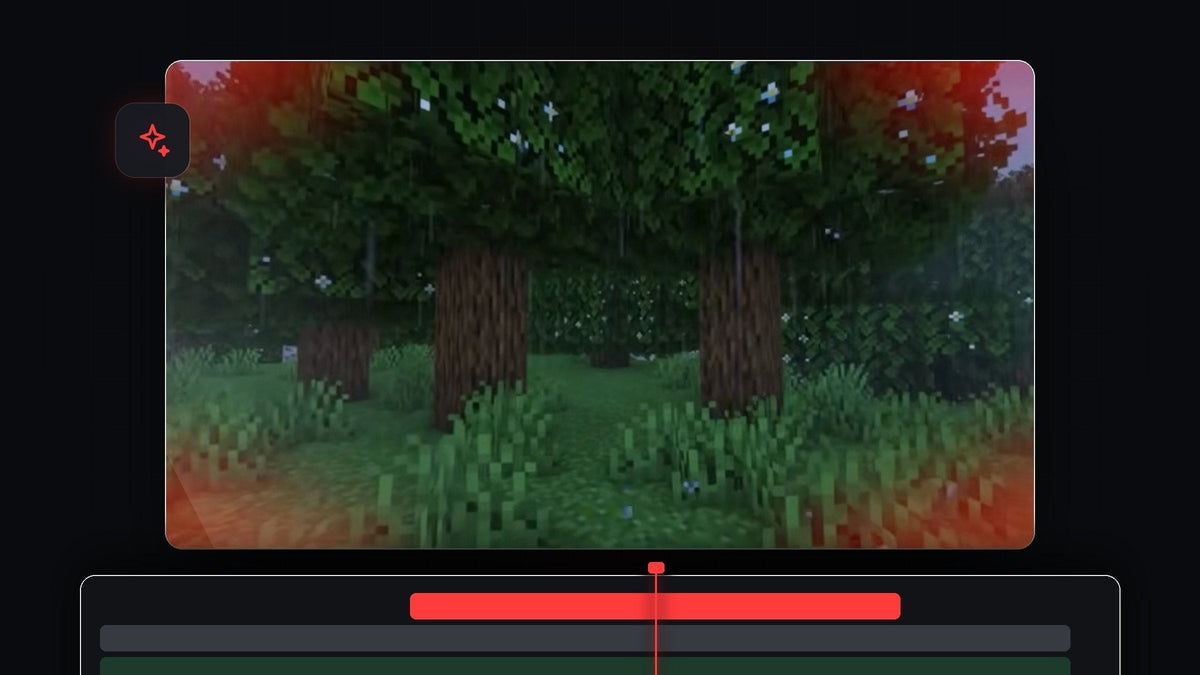
觀看教學影片
步驟 1:建立紅色 Color Matte
開啟 Project 面板,點擊 New Item 並選擇 Color Matte。按 OK 確認影片設定,然後在 Color Picker 中選一個鮮豔的紅色,再按一次 OK。如果被要求命名就輸入名稱。把 matte 拖到片段上方的軌道,並拉長到涵蓋你想加入受傷效果的片段範圍。

用 Mako 一鍵完成:免費的 Mako 面板只要點一下,就能在選取片段上方、播放指標位置、第一條空白軌道加入 Color Matte。免費取得 Mako
步驟 2:加入橢圓遮罩
選取 Color Matte 並開啟 Effect Controls。在 Opacity 下點擊 Create ellipse mask 圖示。Program 監看視窗中會出現帶有藍色控制點的橢圓。拖曳控制點,把它拉成涵蓋大部分畫面的寬橢圓,大致和影片中的一樣。

步驟 3:反轉遮罩
為了看清楚效果,在 Effect Controls 的遮罩設定中勾選 Inverted。畫面中間現在會顯示你的片段,只有邊緣保持紅色。這就是我們想要的受傷效果。
步驟 4:柔化邊緣
邊緣太硬會顯得廉價,所以把 Mask Feather 大幅調高。影片中調到大約 500。接著提高 Mask Expansion(影片中約 126),避免畫面中央出現太多紅色。你也可以把 Program 監看視窗稍微縮小,讓遮罩控制點有更多調整空間。

步驟 5:降低不透明度
回到 Effect Controls,把 matte 的 Opacity 稍微調低,讓紅色不會太刺眼。較柔和的紅色更像真實的遊戲受擊,也能讓素材保持清楚易讀。
步驟 6:用關鍵影格製作脈動
點擊 Opacity 旁的碼表建立關鍵影格。在時間軸上往前移動一小段,把不透明度降到 0,讓紅色淡出。選取兩個關鍵影格,按 Ctrl + C(Mac 為 Cmd + C)複製。把播放指標移得更後面,按 Ctrl + V 貼上。想重複幾次都可以,就能得到脈動的紅色光暈。

步驟 7:讓動畫更平滑
想要更柔和的脈動,選取所有關鍵影格,在其中一個上按右鍵並選擇 Bezier。這會把關鍵影格從線性改成曲線,讓紅色平順地淡入淡出,而不是以固定速度變化。
用 EaseFlow 更流暢:選取關鍵影格後,一鍵套用真正的緩動曲線,不用再拖曳 Bezier 控制點。認識 EaseFlow

小技巧
- 對準受擊瞬間。把第一個關鍵影格放在受傷發生的確切影格上,讓閃光和動作緊密相連。
- 加上音效。在閃光時加上短促的受傷音效,會讓效果更真實。
- 更換顏色。對 matte 使用藍色或綠色,可以做出冰凍或中毒等其他效果。
FAQ
如何在 Premiere Pro 製作紅色受傷效果?
建立紅色 Color Matte,加入反轉的橢圓遮罩,提高 Feather,並用關鍵影格製作 Opacity 動畫。
為什麼要反轉遮罩?
不反轉的話,紅色會出現在中間。反轉遮罩後,中間保持清楚,紅色只留在邊緣。
可以用在其他遊戲或影片嗎?
可以。它適用於任何素材,從遊戲畫面到動作場景。如果想要類似的風格,可以試試物件閃光轉場。
想要更多現成風格?看看內含超過 500 個預設的 Ultimate Premiere Pro Presets 套件。





