

 作者:
作者: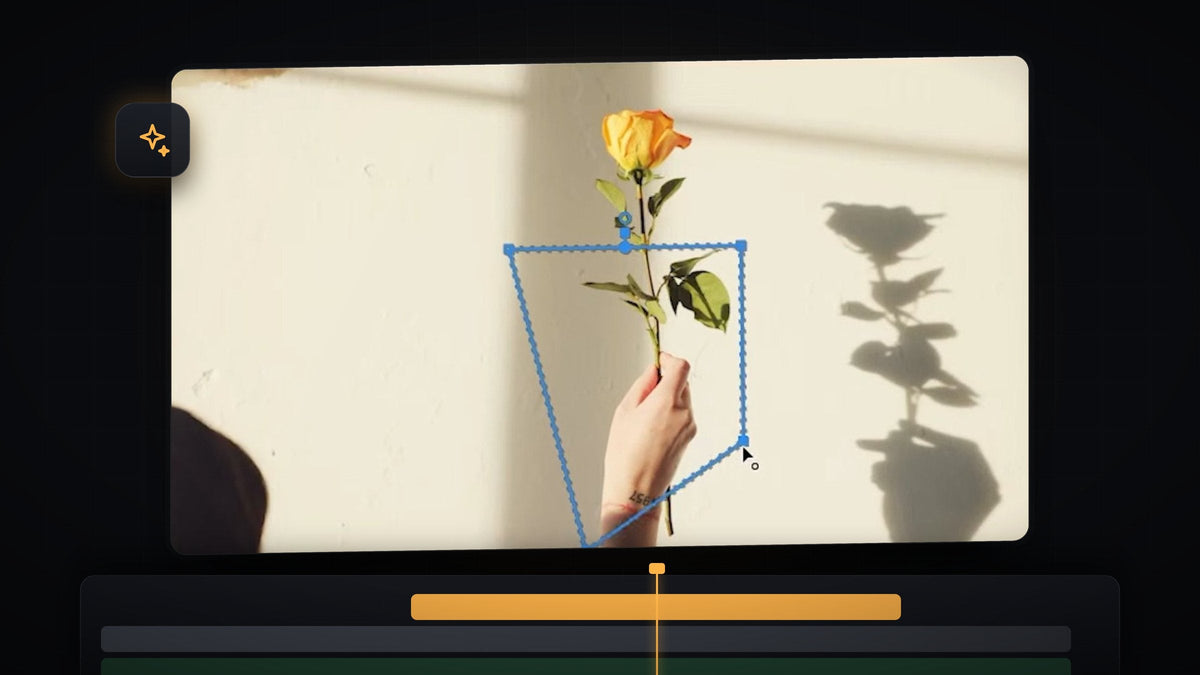
觀看教學影片
步驟 1:將 Gaussian Blur 加到片段上
開啟 Effects 面板(Window > Effects),在搜尋框輸入 gaussian blur。將 Video Effects > Blur & Sharpen 裡的 Gaussian Blur 拖曳到你想模糊的片段上。請務必選 Blur & Sharpen 資料夾裡的那一個,不要選 Convolution Kernel 版本。

用 BetterFX 更快:不必再開 Effects 面板。按下 BetterFX 快速鍵,輸入 Gaussian Blur 的前幾個字母,再按 Enter 就能套用到選取的片段。取得 BetterFX
步驟 2:在物件周圍繪製遮罩
選取片段並開啟 Effect Controls。在 Gaussian Blur 底下會看到三個小圖示:橢圓形、矩形和鋼筆。點選 Pen 工具,然後在 Program Monitor 中點擊,沿著想模糊的物件放置控制點。最後點選第一個點來封閉形狀。如果橢圓形或矩形更適合該物件,也可以改用它們。

現在效果只會套用在遮罩內部,所以目前看起來還沒有任何變化,因為模糊量仍然是零。
步驟 3:加強模糊並柔化邊緣
在 Effect Controls 中,把 Blurriness 往上調,直到物件被遮蔽到你想要的程度。影片中調到大約 91,不過你可以選擇適合自己畫面的強度。接著展開 Mask,提高 Mask Feather。羽化值越高,模糊就會逐漸淡入清晰區域,遮罩的邊緣就不會被看出來。影片最後停在大約 39。

步驟 4:追蹤遮罩,讓它跟著物件移動
如果物件在移動,或是鏡頭在移動,模糊也必須跟著移動。在 Mask Path 旁邊可以找到追蹤按鈕。移到片段的第一格,然後點選 Track selected mask forward。Premiere 會顯示附有進度列的 Tracking 視窗,並逐格移動遮罩。

追蹤完成後,播放片段並觀察被模糊的區域。如果遮罩在某處偏移了,就移到那一格,調整遮罩,再從那裡重新追蹤。
小技巧
- 讓遮罩比物件稍大一點。搭配羽化邊緣,稍微寬鬆的遮罩能完全遮住物件,又不會露出輪廓線。
- 快速移動時分段追蹤。如果物件改變方向或速度,從出問題的那一格重新追蹤,而不是整段片段。
- 想換風格就用馬賽克。如果想要像素化的外觀,同樣的遮罩做法也適用於其他模糊類效果。
FAQ
如何在 Premiere Pro 只模糊影片的一部分?
套用 Gaussian Blur,在 Effect Controls 的效果下方用鋼筆、橢圓形或矩形工具繪製遮罩,再提高 Blurriness。只有遮罩內的區域會被模糊。
如何讓模糊跟著移動的物件?
使用 Mask Path 旁邊的追蹤按鈕。Track selected mask forward 會分析片段並替你移動遮罩。若是處理人臉,請參考我們的 Premiere Pro 模糊人臉指南。
為什麼我看得到模糊的邊緣?
你的遮罩羽化值太低了。請提高 Mask Feather,讓模糊平順地淡入畫面其餘部分。
想讓這類效果只要按幾下鍵盤就能使用嗎?BetterFX 讓你不離開時間軸就能搜尋並套用效果。




