

 作者:
作者: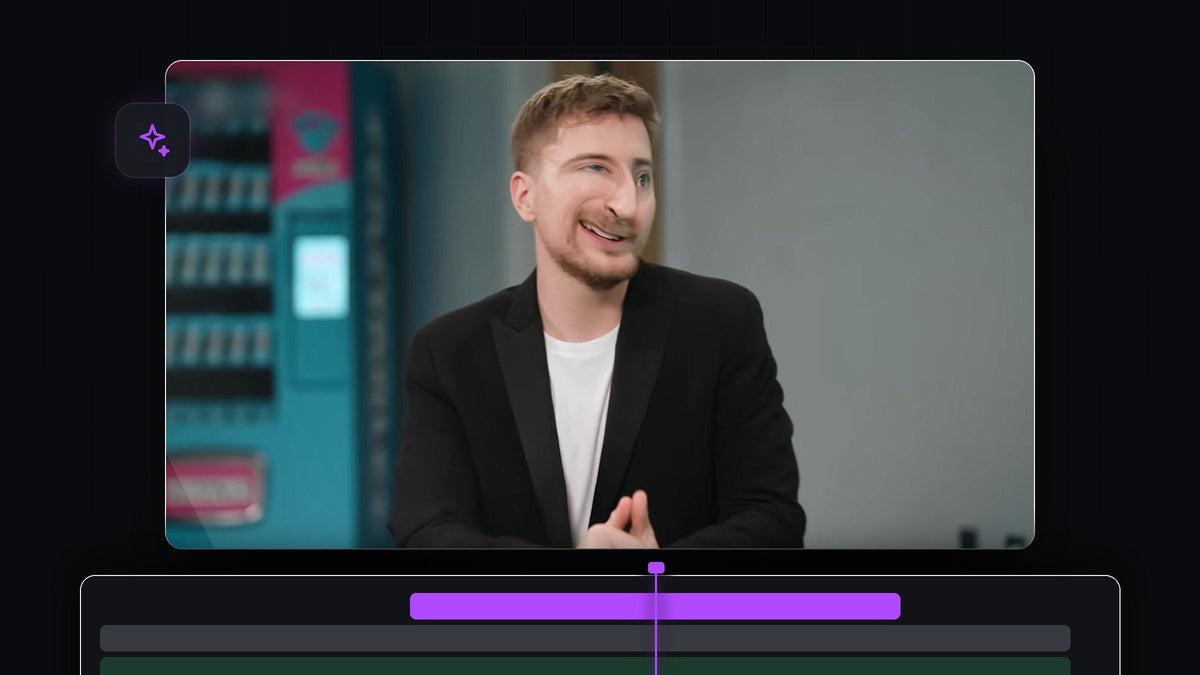
觀看教學影片
步驟 1:巢狀化你的片段
把說話人物的片段放到時間軸上。選取它,按右鍵並選擇 Nest。巢狀序列讓你能在同一處對整個片段加上效果,即使片段裡有剪接點或其他效果也沒問題。影片中先把片段巢狀化,再選取它,讓它的設定顯示在 Effect Controls 中。

步驟 2:套用 Twirl 效果
開啟 Effects 面板並搜尋 Twirl。它位於 Video Effects > Distort > Twirl 底下。把它拖到你的片段上。(搜尋結果的 Presets 底下也會出現 Twirl In 和 Twirl Out,那是不同的現成轉場。)

用 BetterFX 更快:不必開啟 Effects 面板。按下你的 BetterFX 快捷鍵,輸入 Twirl 的前幾個字母,再按 Enter 即可套用到選取的片段。取得 BetterFX
步驟 3:調整扭曲的形狀
在 Effect Controls 中開啟 Twirl 設定。有三個數值很重要:
- Angle 決定畫面被扭轉的強度。影片中把它調到很高的數值,約 88 度。
- Twirl Radius 決定受影響區域的大小。小半徑(影片中約 7)可讓扭曲緊貼在臉部周圍。
- Twirl Center 決定漩渦的位置。把它移到鼻子或眼睛上。
調整時留意 Program Monitor,當臉看起來好笑但仍可辨認時就停手。

步驟 4:為 Twirl Center 設定關鍵影格
人在說話時會移動,所以漩渦也得跟著走。點擊 Twirl Center 旁的碼表,建立第一個關鍵影格。往前幾個影格,在 Program Monitor 中拖曳中心,讓它停在臉上,Premiere Pro 就會新增一個關鍵影格。在整個片段中重複這個動作,每隔幾個影格檢查一次。關鍵影格設得越多,效果就越自然。

步驟 5:播放預覽
按空白鍵觀看結果。如果漩渦在某些地方滑出了臉部,就移到那個影格,微調 Twirl Center。你也可以在不同時間點更改 Angle,做出搏動、搖晃的樣子。

小技巧
- 適度使用。在笑點處短暫扭曲一下,比整支影片都用這個效果更有感。
- 加入音效。快速的咻聲或吱聲,能讓梗更有效果。
- 搭配推近鏡頭。快速推近臉部,會讓扭曲感覺更誇張。
FAQ
Premiere Pro 的 Twirl 效果在哪裡?
在 Effects 面板的 Video Effects > Distort > Twirl 底下。
為什麼扭曲沒有跟著臉移動?
Twirl Center 需要關鍵影格。點擊它的碼表,並隨著人物移動,每隔幾個影格重新調整中心位置。
我可以只扭曲臉的一部分嗎?
可以。使用較小的 Twirl Radius,並把 Twirl Center 放在想扭曲的部位上,例如鼻子或眼睛。
想用幾個按鍵就套用這類效果嗎?試試 BetterFX。




