

 作者:
作者: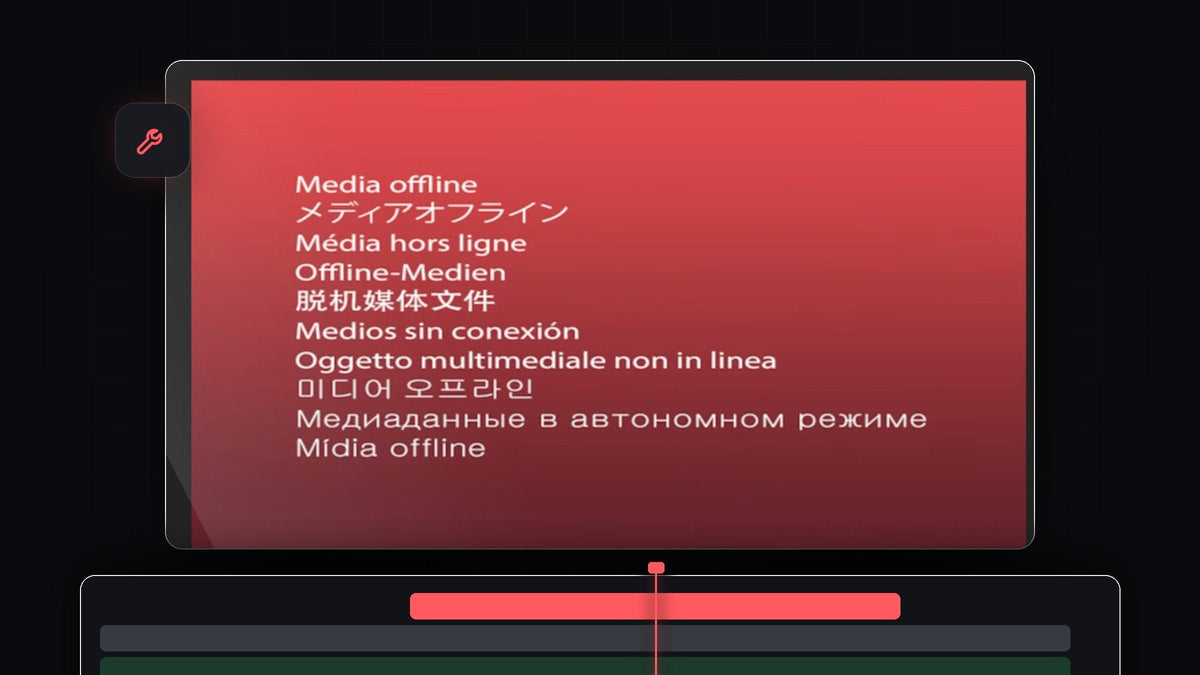
觀看教學影片
步驟 1:了解媒體為何會離線
Premiere Pro 從不把你的影片存放在專案檔裡面。它只會記住每個片段在你磁碟上的位置。當這個連結中斷時就會出現錯誤,通常有以下三種原因:
- 你重新命名了檔案。名稱與 Premiere 記住的不再相符。
- 你移動了檔案。它現在位於其他資料夾或另一個磁碟機。
- 你刪除了檔案。已經沒有可以連結的東西,所以必須先還原它,例如從資源回收筒或備份中還原。
開啟專案時,你可能會立刻看到 Link Media 視窗,而片段會在 Program Monitor 中顯示為 Media Offline。

步驟 2:在離線片段上按右鍵並選擇 Link Media
如果 Link Media 視窗沒有自動開啟,或被你關掉了,請在時間軸上找到離線片段並按右鍵。在選單中選擇 Link Media。你也可以在 Project 面板中對片段按右鍵,選擇相同的選項。

步驟 3:按一下 Locate
Link Media 視窗會列出遺失的片段、它原本的檔名,以及 Premiere 最後一次看到它的資料夾。讓 Match File Properties 選項維持預設值,然後按一下 Locate。

步驟 4:找到檔案並按一下 OK
會開啟 Locate File 視窗。最上方的 Last Path 會顯示 Premiere 預期檔案所在的位置。請瀏覽到目前存放檔案的資料夾。如果不確定它跑去哪了,可以在右上角的搜尋欄輸入部分檔名。如果你重新命名過檔案,就搜尋新名稱。影片中片段被改名為 hello.mp4,所以搜尋 hello 就能立刻找到。選取檔案並按一下 OK。

步驟 5:確認片段可以播放
回到序列後,紅色畫面已經消失,片段又能正常播放。同一個資料夾中的其他片段,通常會因為 Relink others automatically 選項而自動重新連結。請立刻儲存專案。
小技巧
- 把媒體放在同一個地方。為素材、音訊和匯出檔建立專案資料夾,開始剪輯後就不要再重新命名或移動其中的檔案。
- 移動前先整合。如果你打算把專案搬到另一台電腦,請用 Project Manager 把所有東西一起複製。我們在如何在 Premiere Pro 中分享專案的教學裡示範了做法。
- 檢查外接硬碟。如果片段在外接硬碟上,重新連結前請確認它已接上,而且顯示相同的磁碟機代號。
FAQ
Premiere Pro 中的 Media Offline 是什麼意思?
這表示 Premiere Pro 找不到某個片段的原始檔案。可能是檔案被重新命名、移動或刪除,或是存放檔案的磁碟已經中斷連線。
媒體離線的話,我的剪輯會不見嗎?
不會。你的剪輯點、效果和關鍵影格都還留在專案中。重新連結檔案後,一切就會恢復原狀。
如何一次重新連結所有離線片段?
在 Project 面板中選取所有離線片段,按右鍵並選擇 Link Media。指定其中一個檔案,Premiere 就能自動重新連結同一資料夾中的其他檔案。
需要剪輯用的素材嗎?瀏覽我們為 Premiere Pro 提供的免費預設。


