

 作者:
作者: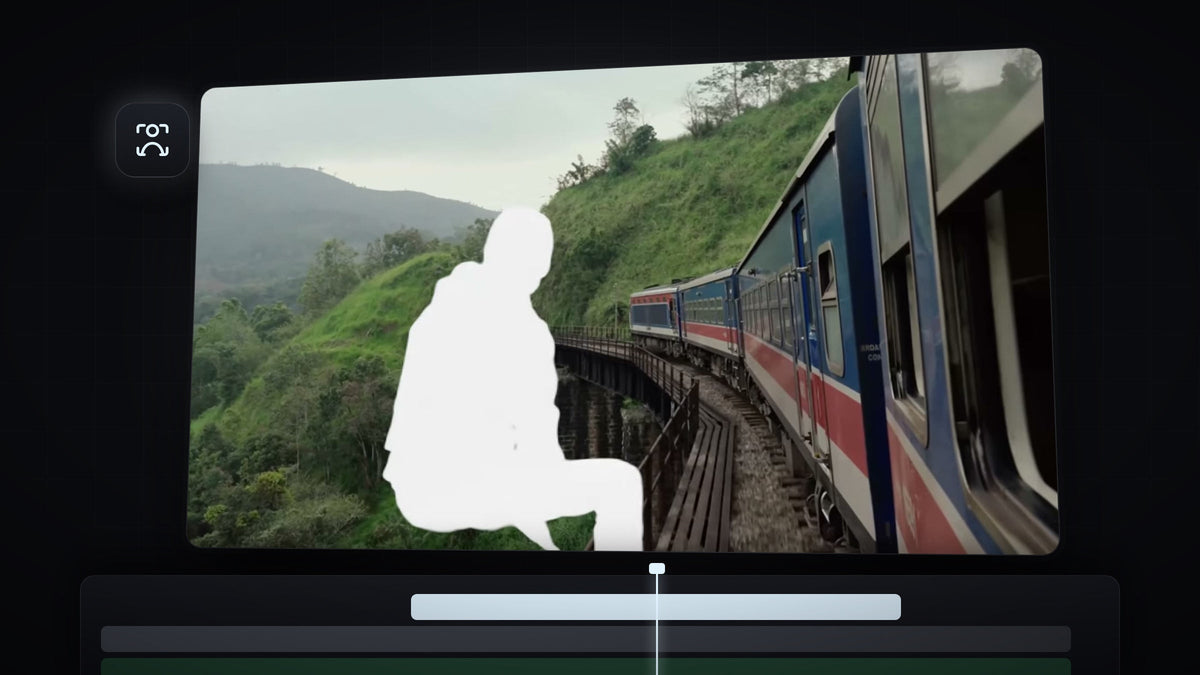
觀看教學影片
步驟 1:複製片段
按住 Alt(Windows)或 Option(Mac),將片段往上拖曳一條軌道,在原始片段正上方建立副本。

步驟 2:在上方副本遮罩並追蹤主體
選取上方的片段,選擇 Object Mask tool,並在 Program Monitor 中點一下你的主體。在 Effect Controls 中,點一下物件遮罩下方的 Track forward and back,讓遮罩在整個片段中跟著主體移動。

步驟 3:將遮罩指定給 Opacity
將物件遮罩拖曳到 Opacity。現在上方圖層只包含主體,並且剛好疊在原始片段上。

步驟 4:將 Dip to White 加到已遮罩的圖層
在 Effects 面板中,開啟 Video Transitions,並將 Dip to White 拖曳到已遮罩的上方圖層的剪接點。由於轉場只套用在主體圖層,主體會閃白,而下方的畫面則以一般剪接切換。

如果希望下一個片段的主體也閃白,請對該片段重複複製、遮罩與追蹤的步驟。
步驟 5:調整閃白效果
拖曳轉場的邊緣,可以讓閃白變短或變長。選取轉場後,即可在 Effect Controls 中細部調整。在 Premiere Pro 2026 中,Dip to White 內建曲線編輯器,以及 Blur Duration、Dissolve Time 和 Blur Amount 等設定,讓你調整閃白如何漸強與淡出。

小技巧
- 踩點剪接。把閃白放在強拍或 whoosh 音效上,衝擊力會更強。
- 保持簡短。只有幾格的閃白看起來俐落有力,過長的閃白則會顯得拖沓。
- 現成的轉場。Ultimate Premiere Pro Preset Pack 內含拖放式轉場、縮放與震動效果,可以搭配這個效果使用。
常見問題
為什麼整個畫面都閃白,而不是只有主體?
轉場可能套用在下方的片段上。請只將 Dip to White 套用在包含主體、已遮罩的上方圖層。
這個轉場需要外掛嗎?
不需要。這裡用到的全都是 Premiere Pro 內建功能:Object Mask tool、遮罩追蹤和 Dip to White 轉場。




