

 作者:
作者: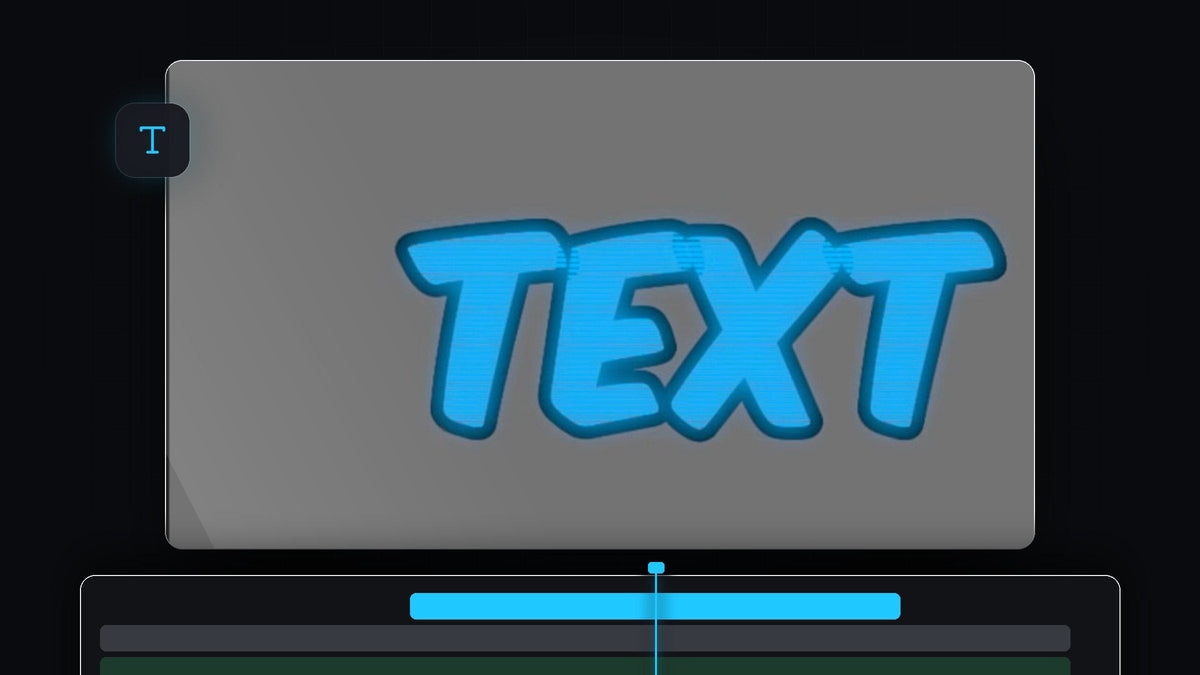
觀看教學影片
步驟 1:建立文字並設定樣式
用 Type Tool 建立一段文字,調整大小並放在畫面中想要的位置。開啟 Essential Graphics 面板(若看不到,請前往 Window > Essential Graphics),並確認在選取文字圖層的狀態下位於 Edit 分頁。
步驟 2:讓最下層只剩描邊
捲動到 Appearance,關閉 Fill,只啟用 Stroke。這一層會成為全息文字後方的深色輪廓。

步驟 3:複製文字並只保留填色
在時間軸上按住 Alt(Mac 為 Option),把文字圖層往上拖一個軌道來複製。選取上方的拷貝,回到 Essential Graphics 面板,開啟 Fill 並關閉 Stroke。這一步對呈現正確的外觀很重要,因為最上層會放有顏色的全息線條。

步驟 4:加入 Venetian Blinds 製作掃描線
開啟 Effects 面板並搜尋 Venetian Blinds。請使用 Video Effects 底下 Obsolete 資料夾中的那一個,不是 Wipe 資料夾裡的轉場。把它拖到最上方的文字圖層。

用 BetterFX 更快:不用開 Effects 面板。按下你的 BetterFX 快速鍵,輸入 Venetian Blinds 的前幾個字母,再按 Enter 就能套用到選取的素材。取得 BetterFX
步驟 5:設定線條
選取最上層後,開啟 Effect Controls,把 Transition Completion 設為約 30%。文字上就會出現線條。要讓線條變成水平,請把 Direction 設為 90 度。想要更細或更粗的線條,就調整 Width 的數值,直到你喜歡為止。

步驟 6:用 Gaussian Blur 加上光暈
接著做光暈。用同樣的方法複製最上方的文字圖層:按住 Alt(Mac 為 Option)並往上拖。在 Effects 面板搜尋 Gaussian Blur,套用到中間的文字圖層。在 Effect Controls 中,把 Blurriness 提高到約 150,或你喜歡的數值。模糊的拷貝會在清晰的線條後方發光,讓全息效果更完整。

小技巧
- 選擇明亮的顏色。青色、洋紅色和綠色都很適合,因為光暈需要與背景形成對比。
- 加上入場動畫。替不透明度或縮放加上關鍵影格,做出閃爍或彈出的效果。我們的發光文字特效教學有更多光暈的點子。
- 維持圖層順序。描邊在最下、光暈在中間、線條在最上。
FAQ
Premiere Pro 的 Venetian Blinds 效果在哪裡?
在 Effects 面板中搜尋即可。它位於 Video Effects 底下的 Obsolete 資料夾,和 Wipe 資料夾裡的 Venetian Blinds 轉場是不同的東西。
為什麼需要三個文字圖層?
一層放描邊,一層放帶掃描線的彩色填色,另一層則經過模糊處理來製造光暈。
可以用在任何文字上嗎?
可以。任何字型和顏色都適用,不過粗體字型最能凸顯掃描線。
像這樣的部分舊版效果在新版本中被隱藏了。用免費還原的舊版效果就能找回來。


