

 作者:
作者: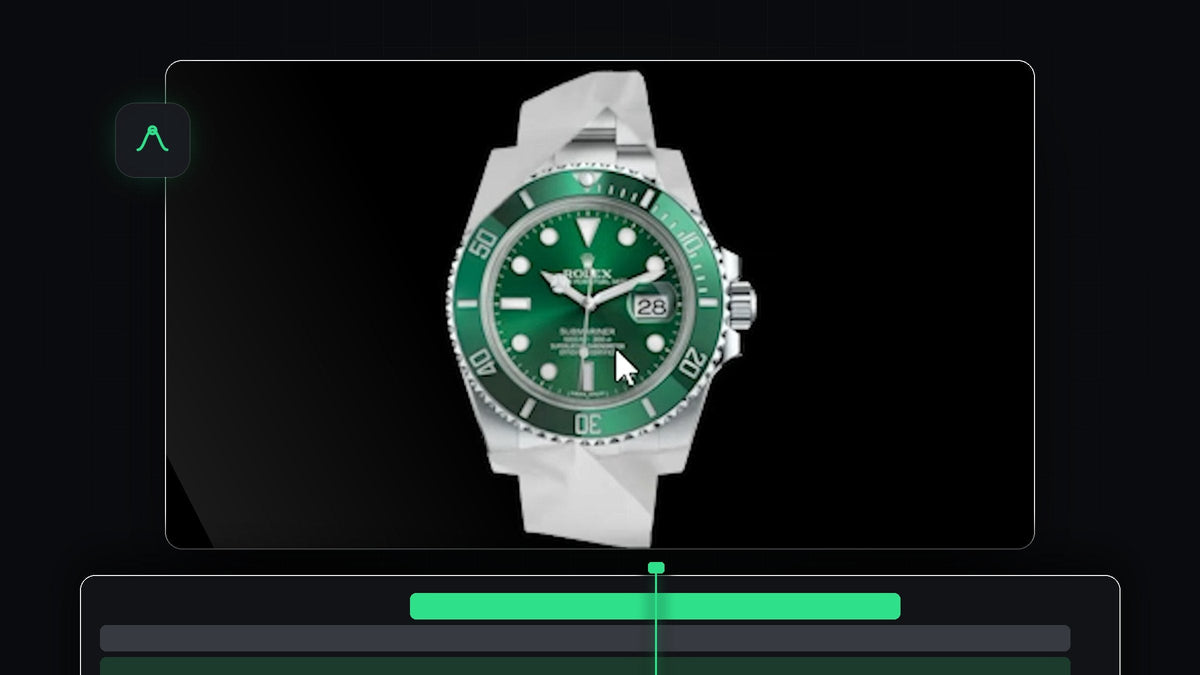
觀看教學
步驟 1:加入綠幕紙張並進行去背
把綠幕紙張素材拖到時間軸上。這是一段紙球在藍色背景前展開的素材,你可以免費下載,就是我們的Paper Unfold Green Screen。接著套用 Ultra Key 效果。在 Effect Controls 中,點選 Key Color 旁的滴管,再點選藍色背景將它移除。剩下的就只有黑色背景上的紙張。
步驟 2:把物件放在展開的紙上
將播放指標移到綠色紙張完全展開的位置。把你的物件,例如產品圖片或標誌,拖到紙張素材上方的軌道。選取物件,調整位置與大小,讓它放進紙張的綠色區域內。保持在綠色區域內,可以避免之後物件被裁成紙張形狀時出現問題。

步驟 3:巢狀化物件
在物件素材上按右鍵,選擇 Nest。為巢狀序列取個名稱,例如 Object,然後按 OK。巢狀化會把素材和它的位置合併成單一圖層,這正是 Track Matte Key 效果所需要的。

步驟 4:用 Track Matte Key 把物件裁成紙張形狀
在 Effect Controls 中對綠幕紙張素材套用 Track Matte Key,並將 Matte 設為放有巢狀物件的軌道,也就是 Video 2。接著複製巢狀圖層,並把拷貝往上移一軌。選取最下方的兩個圖層,按右鍵,再次選擇 Nest,然後按 OK。
把物件圖層一路移到最下方,並把另一個圖層放在它上面。對物件圖層套用 Track Matte Key,並將它的 Matte 設為 Video 2。物件現在只會顯示在有紙的地方,所以會隨著紙張一起展開和起皺。

步驟 5:用 Ultra Key 移除綠色
複製最上層的圖層並往上移。對它套用 Ultra Key,點選 Key Color 滴管,再點選紙上的綠色將它移除。現在你會看到物件貼在紙上,帶著紙張的摺痕與陰影。
如果物件看起來是灰色的,請在 Ultra Key 設定中展開 Matte Generation,並將 Shadow 設為 0。

步驟 6:讓它折回去
若要讓物件也折回去,請選取所有圖層並複製。接著選取複製出來的圖層,按右鍵,選擇 Speed/Duration,並勾選 Reverse speed。把倒轉的拷貝放在第一份之後,紙張就會展開、停留,然後再折起來。

小技巧
- 使用清晰的圖片。展開時物件會顯示得很大,所以請使用高解析度圖片。
- 加上紙張音效。在動畫開始和結束時加入沙沙聲,會讓它更真實。
- 讓物件保持在綠色範圍內。超出綠色紙張的部分都會被 matte 裁掉。
FAQ
為什麼需要巢狀化物件?
Track Matte Key 是針對整個圖層運作的。巢狀化會把素材連同縮放與位置合併成一個圖層,才能當作 matte 使用。
為什麼去背後我的物件變成灰色?
紙張的陰影被套用到你的物件上了。請在 Ultra Key 中開啟 Matte Generation,並將 Shadow 設為 0。
我可以用影片取代圖片嗎?
可以。把影片放在紙張上方的軌道,進行巢狀化,並依照相同的步驟操作。更多點子請參考我們的物件轉場教學。
想略過整個流程嗎?Paper Animation Template 只要拖曳即可使用,並附有兩個紙張音效。


