

 作者:
作者: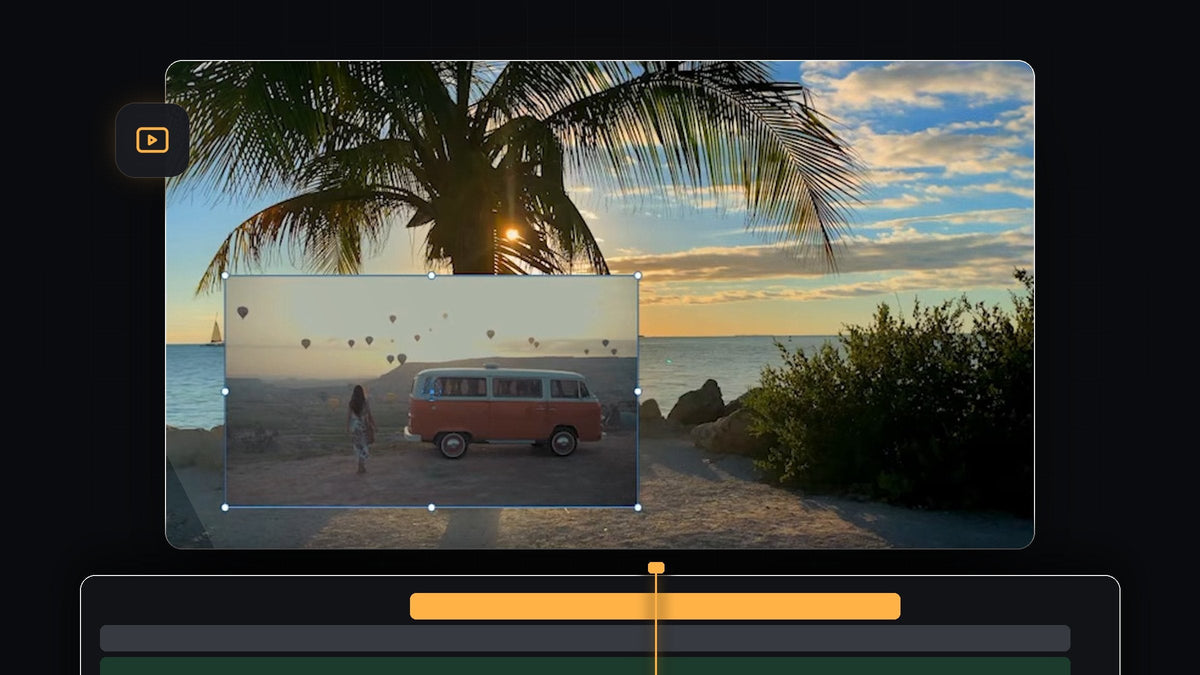
觀看教學影片
步驟 1:把疊加片段堆疊在背景片段上方
把背景片段放在 V1,再把想疊加的片段拖到正上方的軌道 V2。Premiere Pro 一律把較高的軌道顯示在上層,所以疊加片段現在會蓋住背景。請確認兩個片段在你想讓效果出現的時間點於時間軸上有重疊,並把疊加片段修剪成你需要的長度。

步驟 2:調整疊加片段的大小和位置
點擊疊加片段並開啟 Effect Controls 面板。在 Motion 底下降低 Scale,直到疊加片段達到你要的大小,再修改 Position 的數值來移動它。你也可以在 Program Monitor 中直接拖曳片段,或使用周圍的控點。請避開畫面邊緣,也不要擋住背景畫面中最重要的部分。
如果疊加片段需要不同的形狀,請取消勾選 Uniform Scale。原本單一的 Scale 數值會分成 Scale Height 和 Scale Width,你可以分別拉伸。之後如果想等比例縮放,再重新勾選 Uniform Scale 即可。

步驟 3:降低不透明度來融合圖層
想要鬼魅般的半透明感,請在 Effect Controls 中捲動到 Opacity,把百分比從 100 往下調。背景現在會透過疊加片段透出來。慢慢調整數值,直到兩個畫面搭配得宜;如果疊加片段變得難以辨識,就再調高一些。
步驟 4:試試混合模式
在 Opacity 下方,打開預設為 Normal 的 Blend Mode 下拉選單。裡面有 Darken、Multiply、Lighten、Screen、Overlay、Soft Light、Difference 等模式。每一種都以不同方式結合疊加片段與背景。一邊看 Program Monitor 的結果,一邊逐一點選,留下你喜歡的那一個。

影片中選擇的是 Screen。它會讓疊加片段的暗部消失、保留亮部,所以夕陽和棕櫚樹會透過疊加片段顯現出來。
步驟 5:檢查最終結果
播放序列。套用 Screen 之後,疊加片段會融入海灘場景,而不是像貼紙一樣貼在上面。如果看起來太淡或太強,就回到 Opacity 調整,或換另一種混合模式。你可以隨意在 Normal 和混合模式之間切換,不會失去 Position 和 Scale 的設定。

小技巧
- 先從 Normal 開始。單純的嵌入畫面就是經典的子母畫面風格。想要創意的雙重曝光風格時,再使用混合模式。
- Screen 搭配深色背景。Screen 混合模式會讓亮部透出來,所以當疊加片段有暗部時效果最好。
- 加入自訂形狀。想要圓角或把疊加片段裁成圓形,請參考我們的 Premiere Pro 遮罩教學。
FAQ
如何在 Premiere Pro 把一段影片放進另一段影片裡?
把第二個片段放在第一個片段上方的視訊軌道,然後用 Effect Controls 中的 Scale 和 Position 縮小並移動它。
為什麼我只看得到最上面的片段?
較高軌道的片段會蓋住下方的片段。把上方片段縮小,或降低它的 Opacity,就能顯示下方軌道的片段。
Screen 混合模式有什麼作用?
Screen 會結合疊加片段與背景來提亮畫面,讓疊加片段的暗部變透明,亮部則保持可見。
想要更多現成的風格來搭配你的疊加和剪輯嗎?看看內含 500 多個預設的 Ultimate Premiere Pro Presets 套件。


