

 作者:
作者: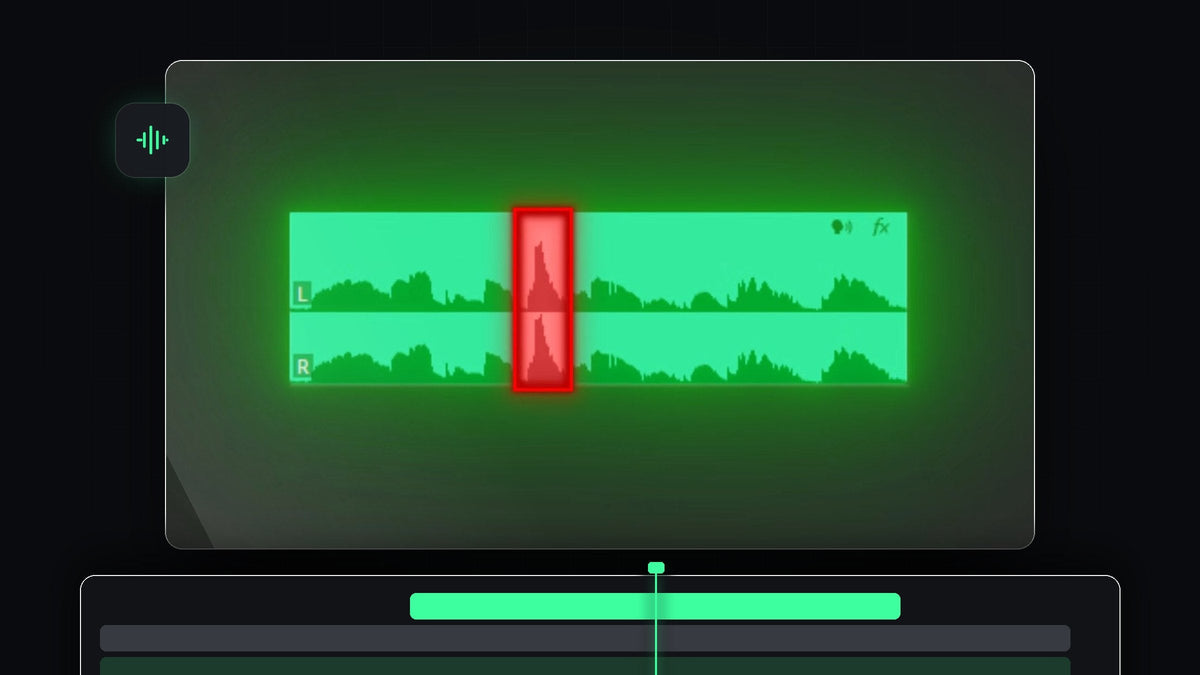
觀看教學影片
步驟 1:在波形中找到爆音
在時間軸上放大你的音訊素材,查看波形。爆音會呈現為一個短而高的尖峰,從周圍的語音中突出。播放素材,確認這就是你想修正的聲音。

步驟 2:在爆音兩側切開
在播放指標位置使用 Razor Tool(快速鍵 C),或按 Ctrl + K(Mac 為 Cmd + K),在爆音的兩側各切一刀。這會把音訊分成三段,並把問題隔離出來。現在修正只會影響中間那段短素材,不會影響整段錄音。

步驟 3:開啟 Essential Sound
選取含有爆音的那段短音訊素材。接著從 Window > Essential Sound 開啟 Essential Sound 面板。如圖所示,請確認素材已標記為 Dialogue。你會看到 Enhance Speech、Loudness、Repair、Clarity 和 Creative 等區段。

步驟 4:開啟 Reduce Rumble
展開 Repair 區段並開啟 Reduce Rumble。Premiere Pro 將它描述為降低低頻聲音和爆破音的方式,而爆音正是如此。再播放一次音訊,聽聽有沒有變好。

步驟 5:如果爆音還在,就提高數值
如果還聽得到爆破音,把 Reduce Rumble 滑桿再往右拖曳以加強效果。每次調整後都重新播放,爆音一消失就停手。調太多可能讓聲音聽起來單薄,所以請找出有效的最小數值。

小技巧
- 切口要短。只隔離爆音,就能讓其餘的人聲維持原樣。
- 從源頭預防爆音。使用防噴罩,並稍微偏離麥克風正前方說話,會很有幫助。
- 清理整段錄音。想處理嘶聲和回音,請參考如何在 Premiere Pro 中提升音訊品質。
FAQ
麥克風的爆音是什麼造成的?
發 P、B 這類字母時衝出的氣流打在麥克風收音膜片上,產生低頻的悶響。
Premiere Pro 可以自動去除爆破音嗎?
可以。Essential Sound 的 Repair 區段中的 Reduce Rumble 針對低頻聲音和爆破音。
為什麼要先切開素材?
在爆音周圍切開,就能只對那一瞬間套用修正,讓其餘的人聲聽起來自然。
想要更快的解決方法嗎?下載 Remove Microphone Pop。


