

 作者:
作者: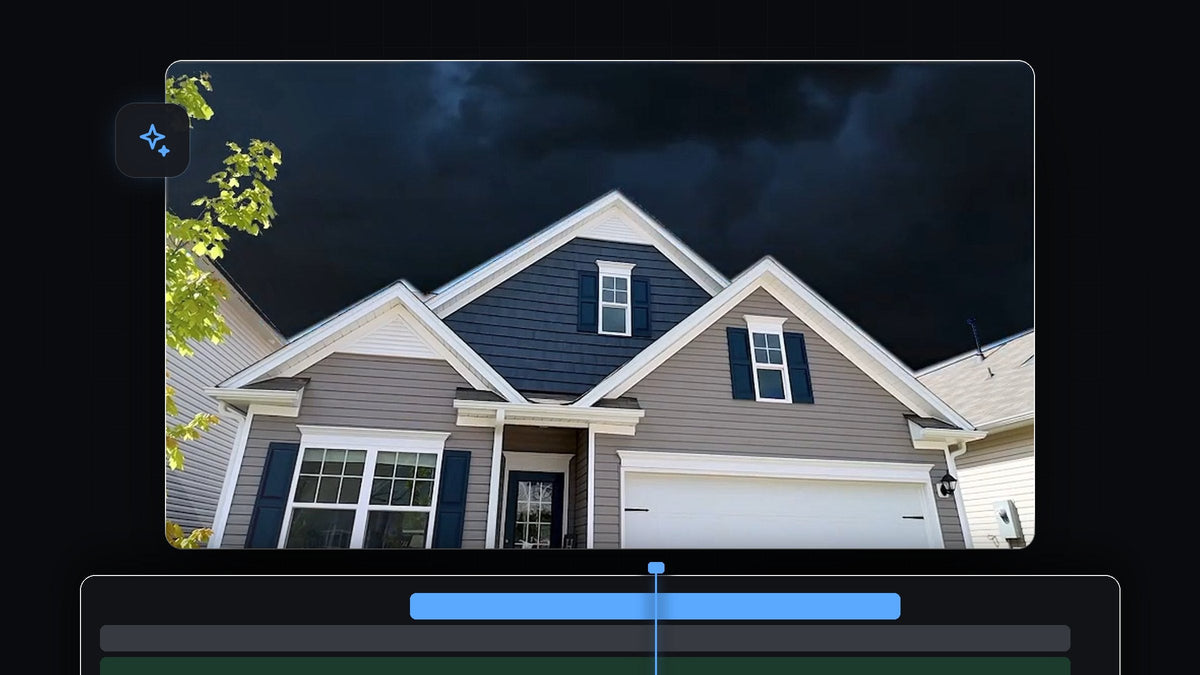
觀看教學
步驟 1:把片段疊起來
把含有要替換天空的片段,這裡是一棟由下往上拍的房子,放在 V2。把新的天空,也就是暴風雲片段,放在正下方的 V1。讓兩個片段長度一致。概念很簡單:你會從上方片段移除舊天空,讓下方軌道的新天空透出來。

步驟 2:加入 Color Key 效果
開啟 Effects 面板並搜尋 Color Key。你可以在 Video Effects > Keying 下找到它。把它拖到 V2 的片段上,也就是含有要移除天空的那個片段。接著開啟 Effect Controls,在清單中找到 Color Key。

用 BetterFX 更快:不用開 Effects 面板。按下你的 BetterFX 快速鍵,輸入 Color Key 的前幾個字母,再按 Enter 就能套用到選取的片段。取得 BetterFX
步驟 3:選取天空顏色並提高容許度
點擊 Key Color 滴管,再點擊 Program Monitor 中天空的藍色部分。這會告訴 Premiere Pro 要移除哪個顏色。現在提高 Color Tolerance,讓更多藍色色調變透明。隨著數值提高,新的雲會透過舊天空顯現出來。影片中最後的數值相當高,大約是 139,但合適的數字要看你的素材而定。

步驟 4:用遮罩保護房子
容許度偏高有個副作用:你的主體的一部分,例如深藍色百葉窗或窗戶玻璃,也會開始消失。解決辦法是使用遮罩。在 Effect Controls 的 Color Key 下,點擊鋼筆或多邊形遮罩圖示,沿著主體邊緣畫出路徑。若要畫到畫面邊緣之外,請先把 Program Monitor 縮小到 10%。然後勾選 Inverted,讓 key 只作用在你畫的形狀外面,並設定較小的 Mask Feather,大約 10,讓邊緣柔和。

請在屋頂輪廓和房子邊緣多花點時間,因為舊天空和新天空就在這裡交會。
步驟 5:用 Lumetri 匹配色彩
房子仍然是明亮的日光照明,所以看起來會像貼在暴風雨的天空上。選取房子片段,開啟 Lumetri Color 面板,讓光線更接近天空。影片中,Temperature 被拉向偏冷的藍色,Exposure 和 Contrast 則略微調低。憑眼睛調整,直到房子看起來屬於新的場景。

小技巧
- 選擇光線相符的天空。陽光下的房子放在陰暗的暴風雨下永遠不會對。請挑選光線方向相近的替換天空。
- 使用乾淨的鏡頭。顏色平坦均勻的天空最容易用 key 去除。
- 用 100% 檢查邊緣。放大屋頂輪廓和樹木,看看有沒有藍邊。如果有,稍微提高 Edge Thin。
- 持續學習。遮罩對許多效果都很有用。請看如何模糊背景。
FAQ
Premiere Pro 中哪個效果可以去除天空?
使用 Video Effects > Keying 中的 Color Key。選取天空顏色,然後提高 Color Tolerance。
為什麼我的主體有一部分消失了?
容許度抓到了主體中相近的顏色。請在主體周圍畫一個遮罩並勾選 Inverted,讓只有天空被 key 掉。
如何讓新天空看起來真實?
用 Lumetri Color 讓主體的光線和顏色與新天空匹配,對於暗沉的天空,要降低曝光並讓色溫偏冷。
想要現成的調色風格嗎?試試 Premiere Pro 的 Ultimate Color Presets Pack。




