

 作者:
作者: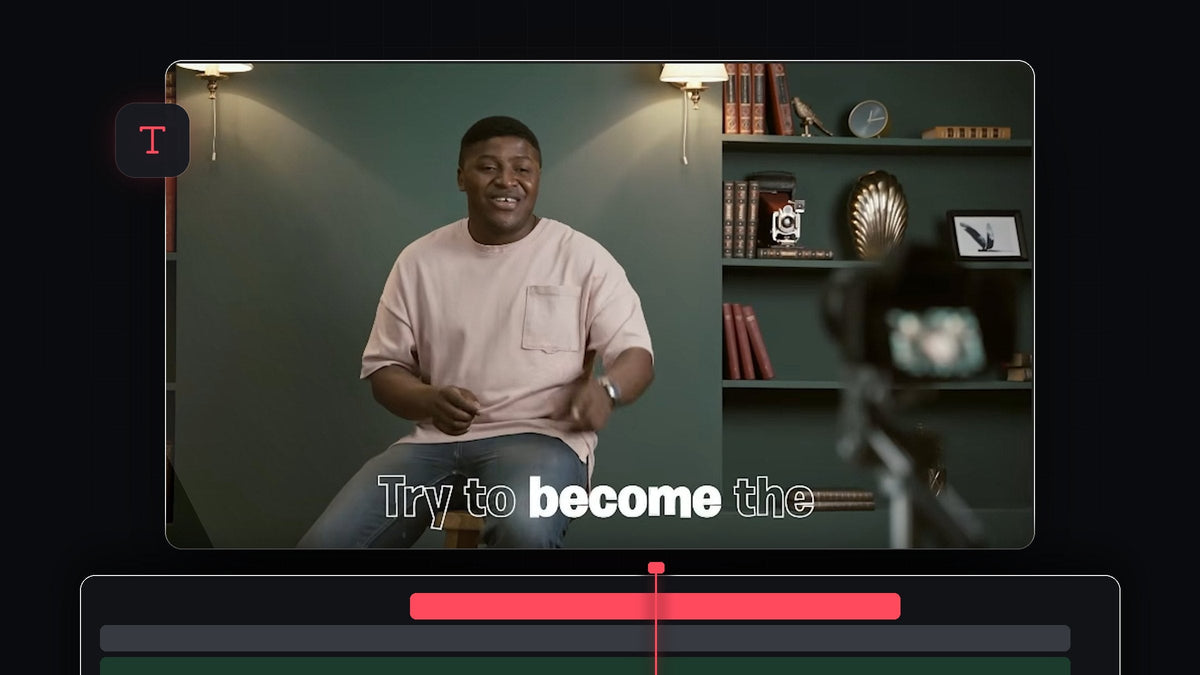
觀看教學
步驟 1:設定文字圖層
從影片上方的文字開始,例如已經對好語音時間的字幕。確認文字只開啟了 Fill 選項。接著選取所有文字圖層,按住 Alt(Mac 為 Option)並向上拖曳一個軌道來複製。現在你有兩組相同的文字:下方的會成為填色版本,上方的是輪廓。
步驟 2:開啟 Essential Graphics
選取上方的文字圖層並開啟 Essential Graphics 面板,然後切換到 Edit 分頁。如果找不到面板,請前往 Window > Essential Graphics 並確認已勾選。

步驟 3:把上方圖層變成輪廓
在 Appearance 下關閉 Fill,並開啟 Stroke。描邊可能讓文字看起來很粗,所以請把描邊寬度調小一點。接著把描邊類型設為 Inner 或 Center,這樣輪廓不會長到字母外面。這個輪廓圖層會一直待在最上方,給尚未填色的字詞它們的外觀。

步驟 4:鎖定上方圖層並選取下方文字
點擊上方文字軌道的鎖頭圖示將它鎖定。現在在 Program Monitor 中連按兩下文字,就會自動選取它下方的原始文字圖層。開啟 Effect Controls 來處理這個圖層。

步驟 5:為 Source Text 加上關鍵影格
在 Effect Controls 中,選取文字後關閉 Fill 選項,然後在填色關閉的狀態下點擊 Source Text 旁的碼表,建立第一個關鍵影格。Source Text 關鍵影格會記錄文字在那一刻的外觀,所以你可以隨時間改變哪些字詞有填色。

步驟 6:每個字說出時就填色
把播放指標移到第一個字被說出的位置。在 Program Monitor 中選取那個字,並開啟 Fill 選項。Premiere Pro 會新增一個關鍵影格。移到下一個字,點擊關鍵影格按鈕新增關鍵影格,再選取該字並啟用 Fill。就這樣一個字接一個字繼續下去。
如果只想一次填一個字,就在每一步選取前一個字並再次關閉它的填色,讓只有目前的字有顏色。在每個文字圖層上重複這個流程。之後你也可以拖曳關鍵影格,調整每次填色的時間點。

用 EaseFlow 更流暢:如果你也為字幕的位置或縮放做動畫,選取那些關鍵影格,一鍵套用真正的緩動曲線,不用再拖曳貝茲控制點。了解 EaseFlow
步驟 7:試試連續填色版本
想要連續填色,也就是字詞說出後保持填色,流程幾乎一樣。選取所有文字並關閉 Fill,然後建立一個 Source Text 關鍵影格。移到第一個字,選取它並啟用 Fill。不用每次都建立新的關鍵影格,只要移到下一個字,標示它並也在那個字上啟用 Fill 即可。你從一個字移到另一個字,每個字都會保持填色。
小技巧
- 搭配鎖定的軌道作業。鎖定輪廓圖層可避免你不小心選到它。
- 放大以求精準。放大時間軸,才能把每個關鍵影格放在字詞開始的那一格上。
- 使用粗體字型。粗壯的字型會讓填色清楚許多。
FAQ
為什麼需要兩份文字複本?
上方複本顯示每個字的輪廓,下方複本顯示目前字詞的填色,這樣尚未填色的字詞看起來仍然是完整的。
為什麼我選不到下方的文字圖層?
先鎖定上方的文字軌道。這樣在 Program Monitor 中連按兩下文字,就會選到下方的圖層。
可以用在字幕上嗎?
可以。它很適合字幕與歌詞。想看另一種熱門風格,請參考如何製作打字機文字效果。
想要不必手動製作的現成文字動畫嗎?歡迎看看 Ultimate Text Preset Pack。


