

 作者:
作者: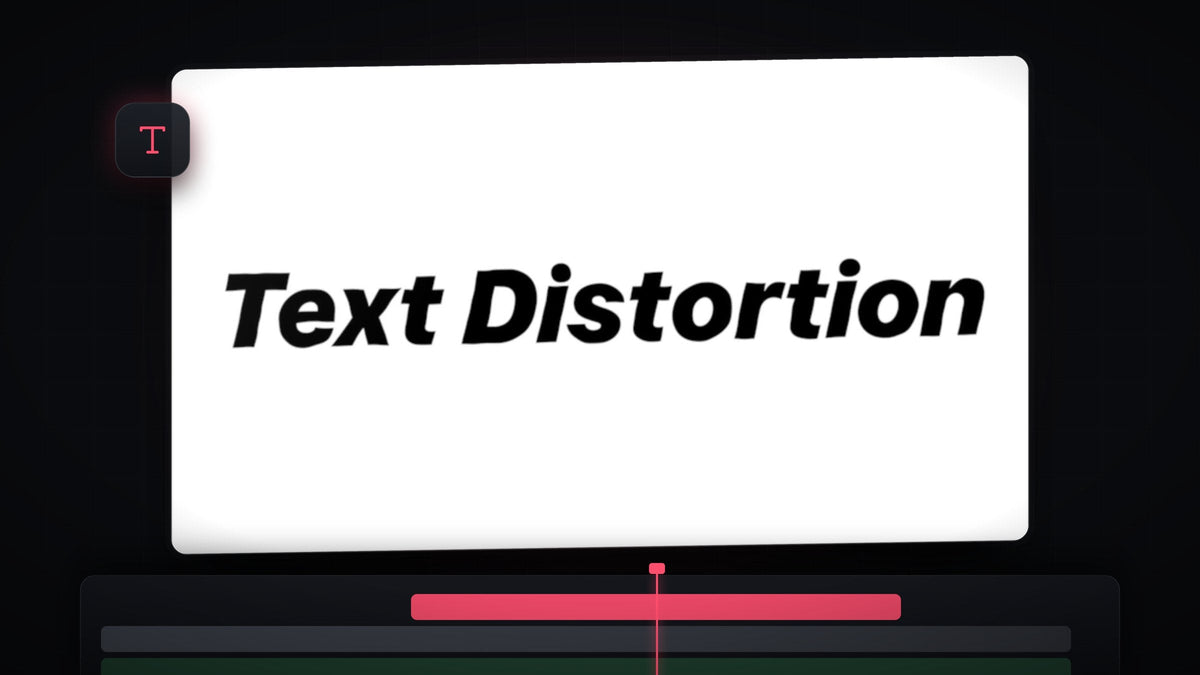
觀看教學影片
步驟 1:找到 Turbulent Displace
將文字加入時間軸。影片中使用的是白色背景上的黑色粗斜體字型,讓晃動更容易看清楚。接著開啟 Effects 面板(Window > Effects),搜尋 Turbulent Displace。它位於 Video Effects > Distort 之下。

步驟 2:套用到文字上
將 Turbulent Displace 拖曳到時間軸的文字圖層上,或選取圖層後在效果上按兩下。圖層維持選取狀態,開啟 Effect Controls 面板並捲動到 Turbulent Displace。因為預設值很強,一開始文字會扭曲得相當嚴重。
用 BetterFX 更快:不必再開 Effects 面板。按下 BetterFX 快速鍵,輸入 Turbulent Displace 的前幾個字母,再按 Enter 就能套用到選取的片段。取得 BetterFX
步驟 3:調低 Amount 和 Size
將 Amount 設為 14,Size 也設為 14。較低的 Amount 能讓字母保持易讀,較小的 Size 則會在邊緣產生許多細小的波紋,而不是少數幾個大彎曲。這就是晃動效果那種細緻抖動輪廓的來源。

步驟 4:為 Random Seed 設定關鍵影格
將播放指標移到片段的最開頭。在 Effect Controls 中展開 Evolution Options,然後點選 Random Seed 旁的碼表圖示。這會建立第一個關鍵影格,並告訴 Premiere 這個 seed 會隨時間改變。
現在跳到片段結尾,把 Random Seed 的數值調高一點。Premiere 會自動建立第二個關鍵影格。隨著 seed 遞增,每一格的扭曲圖樣都會改變,這種持續的變化就是文字晃動的原因。

步驟 5:控制速度與外觀
結尾數值的大小決定速度。數字越高,seed 在整個片段中變化得越快,晃動看起來就越快、越雜亂;數字越低則越慢。影片中以結尾值 18 作為範例,不過你可以播放預覽並調整,直到動作符合你的專案感覺。
你也可以回到 Amount 和 Size,試試不同的數字來改變風格。Amount 越高,文字看起來越像融化;Size 越大,形狀會彎成緩慢而寬闊的波浪。
小技巧
- 保持易讀。如果字母開始散掉,請先調低 Amount。
- 用在較短的片段上。片段越長,seed 就得數得越快才能維持相同的晃動速度,所以更改片段長度時,請一併調整結尾數值。
- 搭配發光效果。抖動的輪廓很適合霓虹風格的標題。看看如何製作 Premiere Pro 發光文字效果。
FAQ
如何在 Premiere Pro 讓文字晃動?
將 Turbulent Displace 套用到文字上,把 Amount 和 Size 設低,然後從片段開頭到結尾為 Random Seed 設定關鍵影格,結尾的數值要更高。
為什麼我的文字看起來扭曲得太嚴重?
Amount 的數值太高了。請調低到文字容易閱讀為止,並降低 Size 以得到更細的波紋。
如何讓晃動變快或變慢?
修改最後一個關鍵影格上的 Random Seed 數值。數值越高晃動越快,數值越低則越慢。
想要晃動文字卻不想自己從頭做?試試 Text Wiggle Presets,直接拖放到你的標題上。


