





 بقلم
لماذا يصعب تحريك الأرقام في Premiere Pro
تستطيع أدوات النص في Premiere Pro تحريك الرقم وتكبيره وإظهاره تدريجيًا، لكنها لا تستطيع تغيير قيمته مع الوقت. لكي تتغير الخانات نفسها، تحتاج إلى تأثير عدّاد. تضيف Number Counter هذا التأثير مع لوحة تضبطه نيابةً عنك.
حرّك رقمًا في أربع خطوات
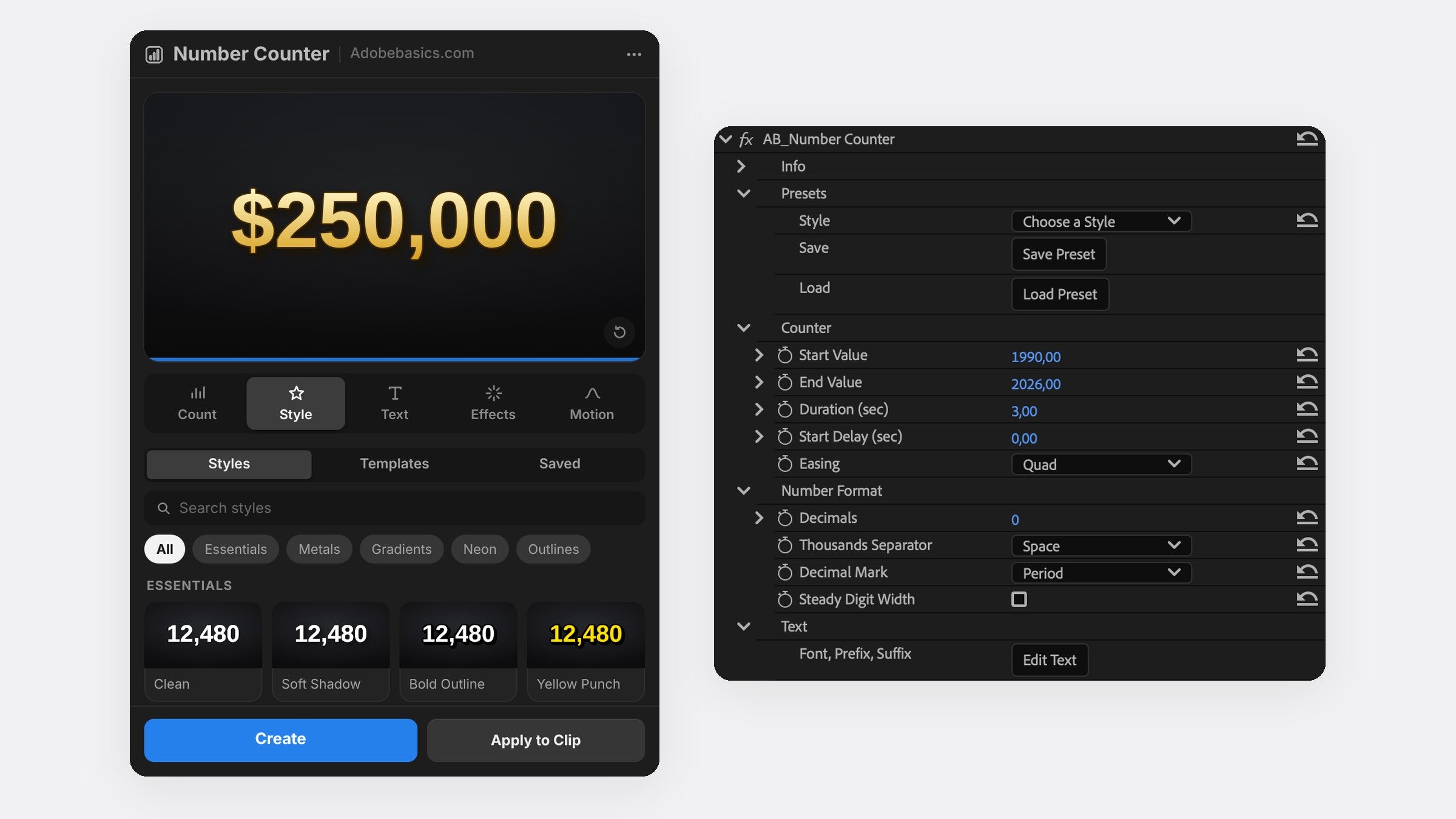
- افتح اللوحة من Window › Extensions › Number Counter.
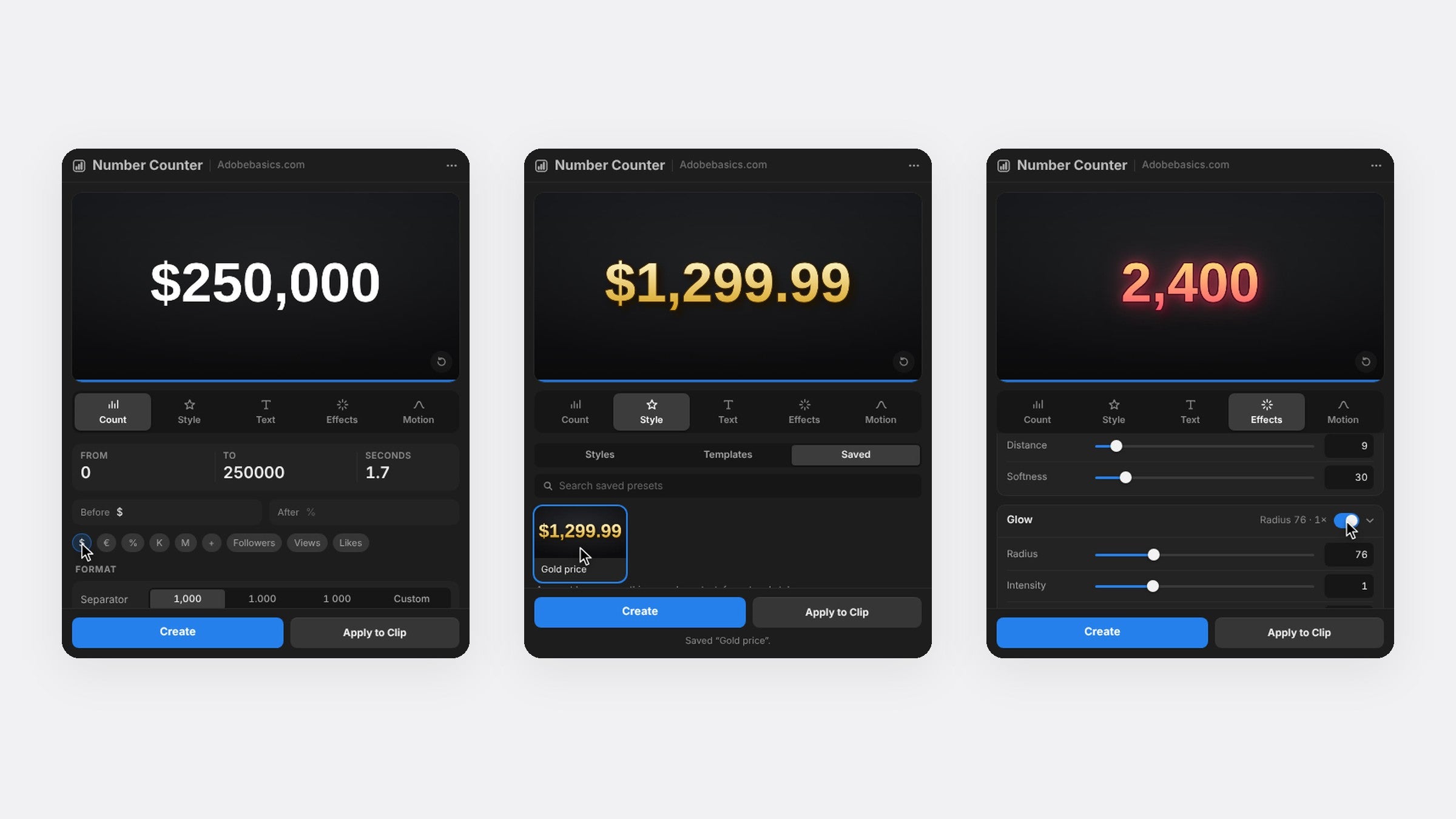
- في تبويب Count، اكتب قيمة البداية والنهاية، مثل 0 و98، وحدّد الثواني.
- انقر على % لإضافة علامة النسبة بعد الرقم.
- اضغط Create. يظهر العدّاد على مسار جديد عند مؤشر التشغيل.
اختر التسهيل المناسب
يحدّد التسهيل طريقة حركة الرقم. Linear يعدّ بسرعة ثابتة، ويناسب المؤقتات. Expo Out ينطلق بسرعة ثم يهدأ عند الرقم الأخير، وهو الشكل الكلاسيكي للإحصائيات. Back وBounce يتجاوزان الهدف ثم يستقرّان للمسة مرحة. تحتوي Number Counter على 30 منحنى في تبويب Motion.

أضف أسلوبًا للرقم
اختر أي خط على جهازك واضبط الحجم والتباعد والأحرف الكبيرة في تبويب Text. وفي تبويب Effects فعّل الحدود أو الظل أو التوهج أو التدرج. تضيف نسخة Pro عدد 58 أسلوبًا بنقرة واحدة، من الذهبي والكروم إلى النيون.
أفكار لأرقام متحركة
- الإيرادات والأسعار. عدّ حتى $250,000 مع علامة الدولار وفاصل الآلاف.
- النسب المئوية. عدّ حتى 99.9% مع منزلة عشرية واحدة.
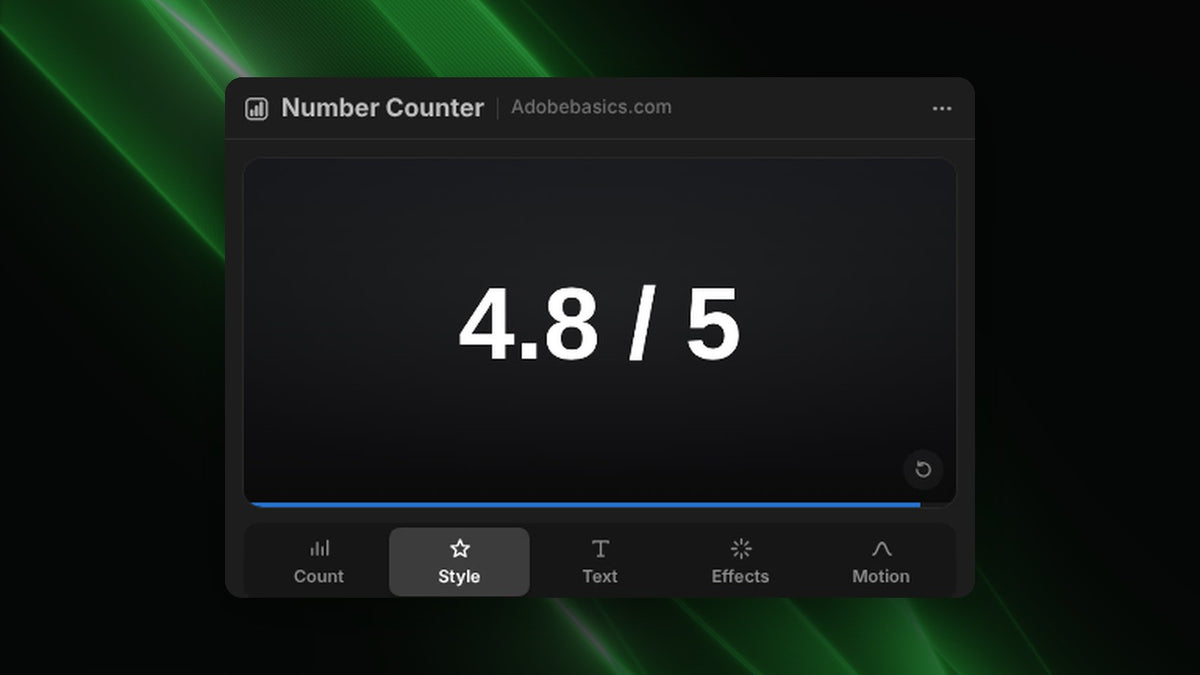
- التقييمات والنتائج. عدّ حتى 4.8 واكتب " / 5" بعد الرقم.
- السنوات. عدّ من 1990 إلى 2026 بدون فاصل، لقفزة سريعة في الزمن.
الأسئلة الشائعة
هل يمكنني تحريك الأرقام في Premiere Pro بدون إضافة؟
يدويًا فقط: اكتب كل قيمة في مقطع نص مستقل واقطع بينها. ينجح ذلك مع أرقام قليلة، لكن العدّ السلس يحتاج إلى عشرات المقاطع.
هل يمكنني تغيير الرقم لاحقًا؟
نعم. اختر المقطع وستحمّل اللوحة إعداداته، أو غيّر القيم في Effect Controls.
هل أنت جاهز لتحريك أرقامك؟ احصل على Number Counter لـ Premiere Pro.






