





 بقلم
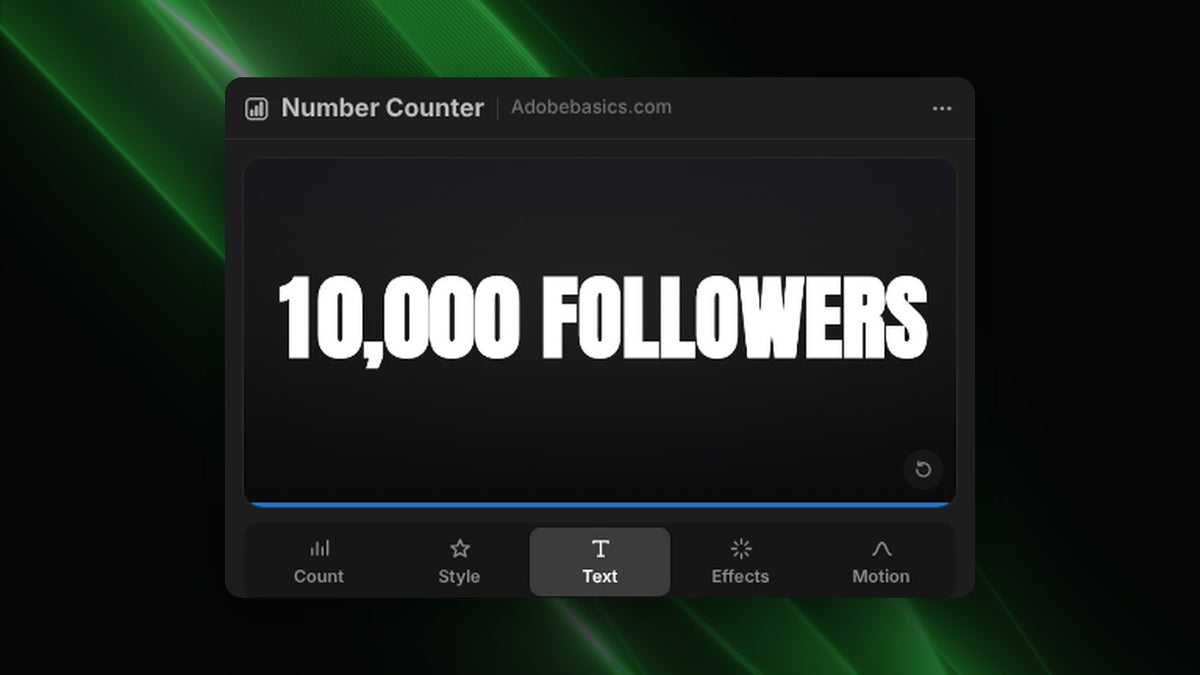
الخطوة 1: اكتب الإنجاز
افتح Window › Extensions › Number Counter. في تبويب Count، اكتب من أين يبدأ العدّ وأين ينتهي، مثل 9,000 إلى 10,000 لإنجاز معيّن، أو 0 إلى 10,000 للصعود الكامل.
الخطوة 2: أضف الكلمة بعد الرقم
انقر على Followers أو Views أو Likes، أو اكتب نصك في حقل After، مثل "مشترك". انقر على K أو M للأرقام المختصرة مثل 10K.
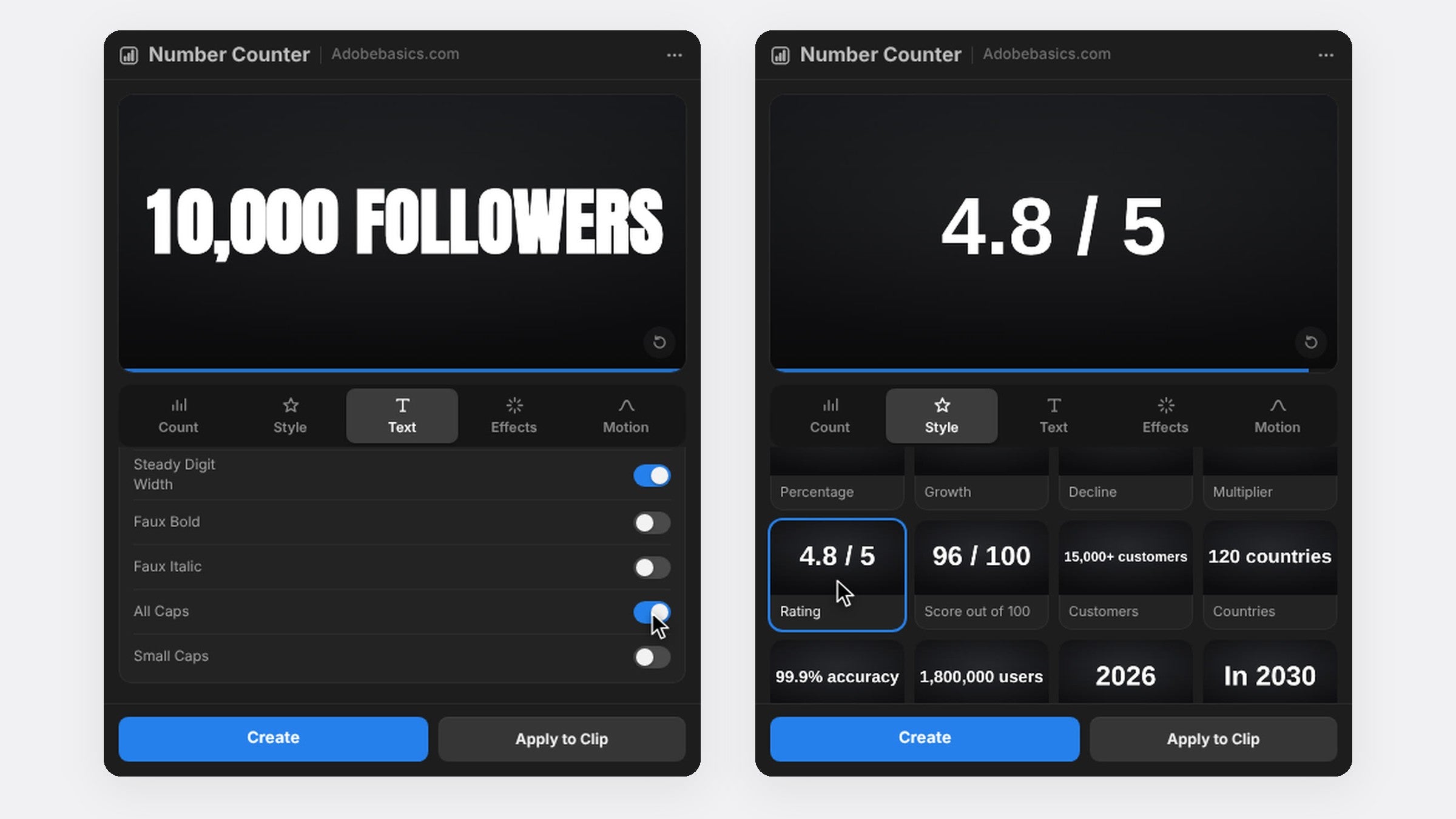
الخطوة 3: استخدم خط قناتك
في تبويب Text، اختر أي خط مثبّت واضبط الحجم وفعّل All Caps لمظهر عنوان قوي. يساعد الخط العريض المصطنع والتباعد على قراءة الرقم بنظرة على الهاتف.
الخطوة 4: اجعله بارزًا
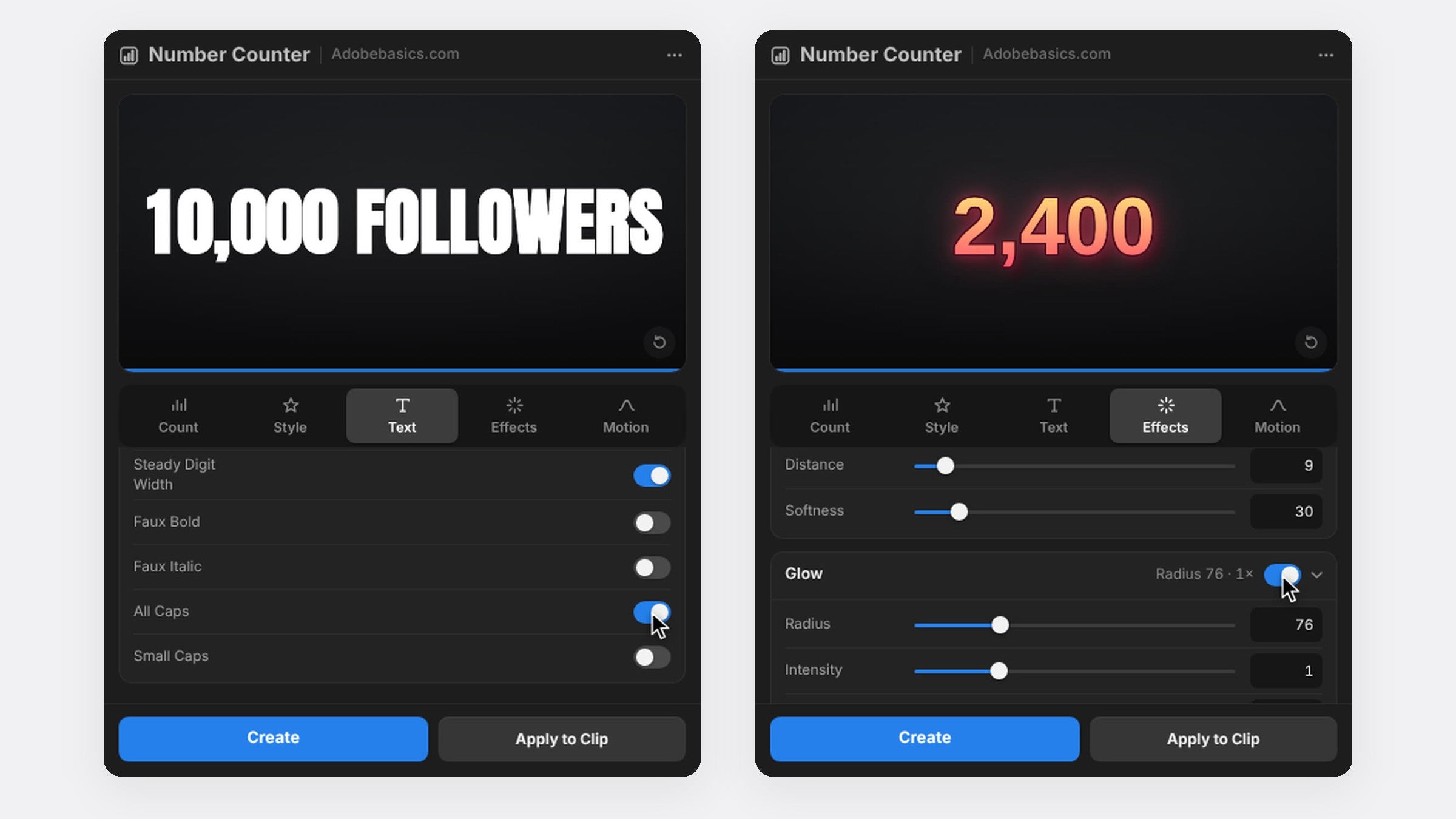
فعّل الحدود وظلًا ناعمًا ليبرز العدّ فوق اللقطات المزدحمة. وللمسة مرحة، اضبط Wiggle على Letters في تبويب Motion ليتحرك كل حرف وحده.
الخطوة 5: ضعه فوق مقطعك
اختر مقطعك واضغط Apply to Clip لرسم العدّ مباشرة فوق اللقطات. مع Pro، تضبط قوالب Social الأرقام والنص والتنسيق بنقرة واحدة.

الأسئلة الشائعة
كيف أصنع رسمًا متحركًا لعدد مشتركي YouTube؟
عدّ من رقمك القديم إلى الجديد، وأضف "مشترك" بعده، ونعّم النهاية بـ Expo Out.
هل يمكنني استخدامه لمتابعي Instagram وTikTok أيضًا؟
نعم. انقر على Followers أو Likes لإضافة الكلمة، واستخدم تسلسلًا عموديًا لـ Reels وTikTok.
هل أنت جاهز للاحتفال بإنجازك التالي؟ احصل على Number Counter لـ Premiere Pro.






